
シフト勤務、不規則な日、旅行に合う服薬リマインダー
眠っているとき、飛行機の中、あるいはシフトの最中に届くリマインダーは、役目を果たしません。勤務時間が週ごとに変わったり、旅行したりすると、一度設定したリマインダーが、生活と合わなくなることがあります。このガイドでは、処方医がすでに決めたスケジュールに合わせてリマインダーを設定し、確実に届くようにする方法と、生活のリズムが変わったときの確認のしかたを説明します。
スケジュールは処方医のものです: 日、時刻、量。リマインダーは、それを見るきっかけにすぎません。このガイドは、スケジュールを変えたり、ずらしたり、移したりすることを勧めるものではなく、遅れた投与、飲み忘れた投与、はっきりしない投与にどう対処するかも述べません。そうした質問は、処方医、薬剤師、そして薬のラベルに確認することです。シフトや旅行のせいでスケジュールを守りにくい場合は、あなたの一週間が実際にどうなっているかを処方医に伝えてください。何かを変えるかどうかは、処方医が決めます。
投与日を忘れないための基本(スケジュールを一度書き留める、すでにしていることと結びつける、二つ目のきっかけを持つ、書面の記録をつける、家にいる人に伝える)は、週に一度の注射の日を忘れないためににあります。このページでは、勤務時間が規則的でないときに何が違うかを補います。
起きている時間に合わせて考える
あなたにある日の種類(日勤、夜勤、休日、ローテーションの各段階)ごとに、ふだん眠っている時間、仕事をしている時間、自由な時間を書き込んでください。そのうえで、あなたのスケジュールがどこに当たるかを書き込みます。
予定された時刻が、眠っているときや仕事の最中にばかり当たる場合は、リマインダーで解決しようとしないでください。いま書き出した一週間を持って、処方医に相談してください。あなたが選べるのは、予定された時刻に、きっかけがどのように届くかです。
一週間の規則性に合わせて、道具を選びます:
- 安定したパターン: 繰り返しのアラーム。時計アプリでは、アラームを選んだ曜日に繰り返し、見てわかるラベルを付けられます。Appleによると、アラームは消音モードや集中モードがオンのときでも鳴ります。昼間に眠る人には大切なことです。
- ローテーションや不規則な一週間: 日付ごとのカレンダーのイベントに、それぞれ通知を付けます。カレンダーでイベントを開き、「編集」をタップし、「通知」をタップして、「イベント発生時」など、リマインドしてほしいタイミングを選びます。日付を指定したイベントなら、繰り返しのアラームが違う日に鳴ることなく、実際に働く週に合わせられます。
リマインダーが確実に届くようにする
シフト勤務や旅行のときは、iPhoneの設定がリマインダーを隠してしまうことが最も多くなります。次を確認してください:
- アプリの通知が許可されている。「設定」に進み、「通知」をタップし、そのアプリをタップして、「通知を許可」を確認します。
- 集中モードがアプリの通知を通す。「睡眠」や「仕事」などの集中モードは、アプリを静かにすることがあります。「設定」に進み、「集中モード」をタップし、その集中モードを選び、「App」をタップして、「通知を許可するApp」にそのアプリを追加します。集中モードがスケジュールで自動的にオンになる場合は、その時間が、九時から五時ではなく、実際のシフトに合っているか確認してください。
- 配信がすぐに行われる。「時間指定要約」を使っている場合は、「通知」の中でそのアプリの項目を開き、「通知の配信」が「すぐに配信」になっているか確認して、リマインダーが後の要約まで保留されないようにします。
- ロック画面に表示されるのは、見せたいものだけ。スマートフォンが職場の机の上や共用の部屋にある場合は、「プレビューを表示」(「常に」、「ロック解除時」、「しない」)で、通知にどこまで表示するかを選びます。
記録するときに状況もメモする
使った直後に、実際の時刻で記録し、変わった時間帯を説明する短い言葉を書き添えてください: 「夜勤のあと」、「着陸」、「待機中」。数か月後、そのメモがあれば、あなたにも処方医にも、変わった時刻の意味がわかります。使ったかどうかわからない場合は、推測せずに「不明」として記録し、次にどうするかを処方医または薬剤師にたずねてください。投与の履歴を見直すでは、使ったもの、使わなかったもの、記録しなかったものを分けておく方法を説明しています。
旅行の前と旅行中
- 出発前に、旅行中のタイミングについて処方医にたずねてください。このガイドは、新しいタイムゾーンで投与をいつ行うかについては述べません。注射薬を持って飛行機に乗るで、タイムゾーンについてたずねること、TSAのルール、旅行中の記録のつけ方を説明しています。
- 頼りにしているリマインダーをすべて書き出す: アラーム、カレンダーのイベント、アプリのリマインダー。旅行中の日にも設定が残っているのはどれか確認してください。
- 到着したら、それぞれのリマインダーとカレンダーのイベントを開き、いま表示されている時刻を読んでください。処方医から言われた内容と照らし合わせます。新しい場所で時刻が何を意味するのかわからない場合は、推測せずに処方医にたずねてください。
生活のリズムが変わったら、もう一度確認する
新しいシフトのパターン、休暇、旅行、新しいスマートフォン、ソフトウェアのアップデートは、どれも見直す理由になります:
- 書き留めたスケジュールは、処方医から言われた内容とまだ合っているか。
- それぞれのリマインダーは、起きている時間に届くか。ふつうの一週間を見てください。
- 通知は許可されているか、集中モードは通すようになっているか、配信はすぐに行われるか。
- アラーム、カレンダー、アプリの時刻は、おたがいに一致しているか。
- 終わったことのリマインダーが、まだ設定されたままになっていないか。
Peptimesができること
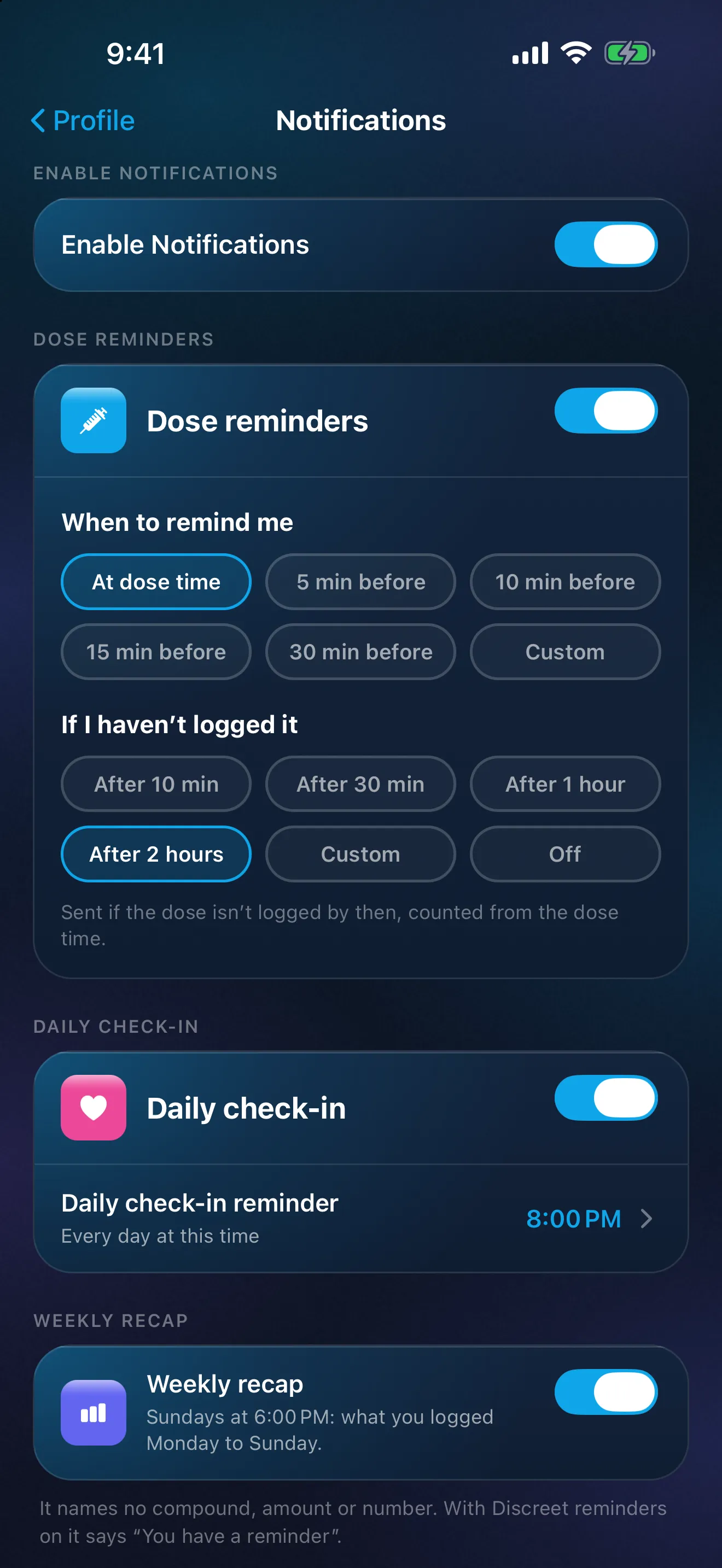
処方医から渡されたスケジュール(一日の回数、曜日、開始日)を入力すると、Peptimesは、投与ごとに一回、iPhoneへのローカル通知としてリマインダーを送ります。 リマインダーは、投与の時刻に受け取ることも、その何分か前に受け取ることもできます。記録していなければフォローアップも届き、初期設定では投与の時刻の2時間後です。変更したり、オフにしたりできます。控えめモードにすると、化合物の名前と量がロック画面に表示されません。各設定については、Peptimesのリマインダーで説明しています。
Peptimesの時刻は、iPhoneの時計に従います。ホームには今日の投与が一覧になり、過去の日を開いて、あったことを記録できます。ほかのアプリと同じように、Peptimesも、通知が許可されていることと、集中モードが通す設定になっていることが必要です。
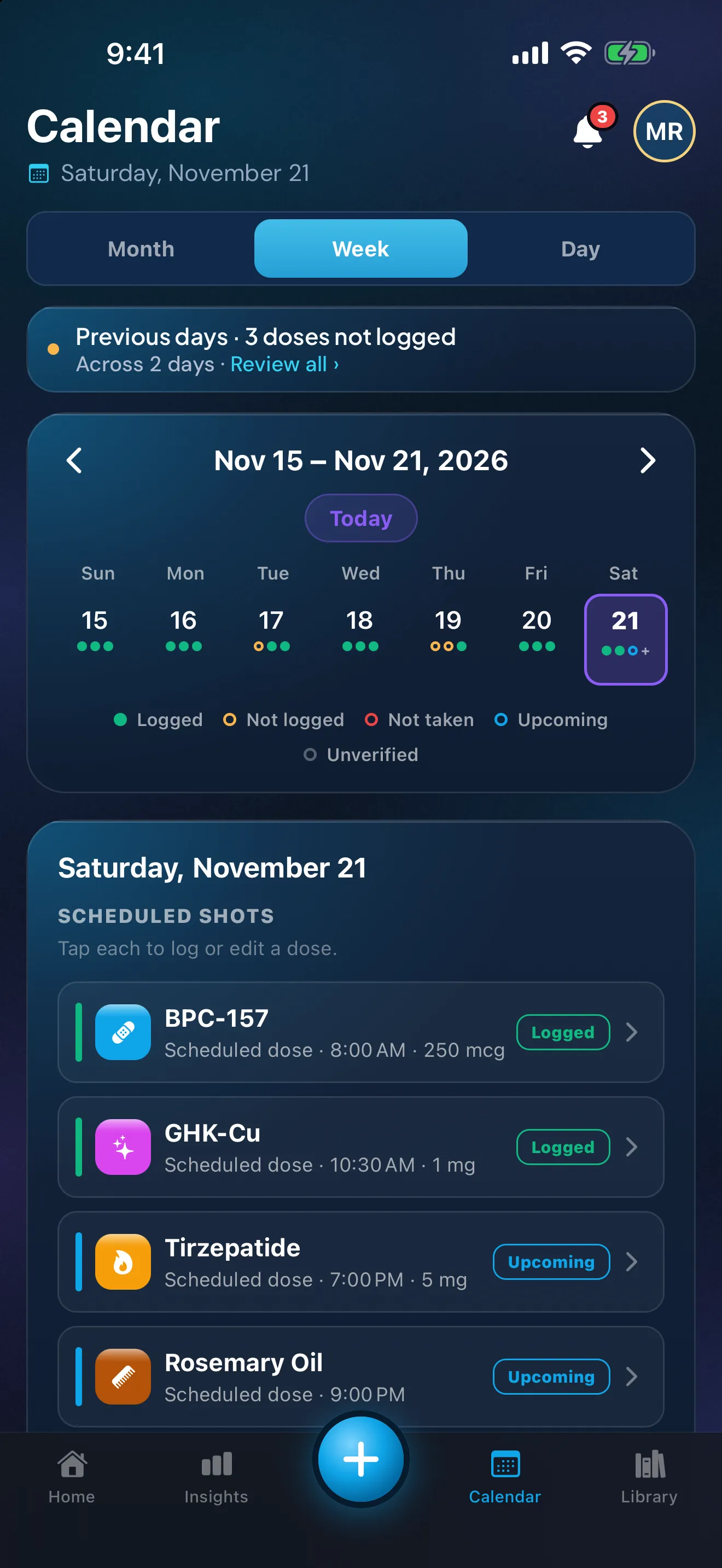
サンプルデータです。表示されている量はデモ用に入力したもので、アドバイスではありません。
PeptimesはApp Storeで近日公開予定です。あなたの健康記録はiPhoneに保存されます。詳しくは、Peptimesのデータの取り扱いをご覧ください。
よくある質問
シフトが私のスケジュールと合いません。Peptimesで変更してもらえますか。
いいえ。Peptimesは、あなたが入力したスケジュールを記録し、そのスケジュールの投与についてリマインドします。スケジュールを代わりに変更することはありません。スケジュールの変更は処方医が行うことなので、あなたの一週間がどうなっているかを処方医に伝えてください。
情報源
- Apple、iPhone User Guide、"Set an alarm in Clock on iPhone"、2026年10月25日に確認(iOS 27のガイド、著作権2026年): 繰り返し(曜日)、ラベル、そしてアラームは消音モードや、おやすみモードなどの集中モードがオンのときでも鳴ること。
- Apple、iPhone User Guide、"Create and edit events in Calendar on iPhone"、2026年10月25日に確認: イベントに通知を追加する(「イベント発生時」)。
- Apple、iPhone User Guide、"Allow or silence notifications for a Focus on iPhone"、2026年10月25日に確認: 集中モードの間に通知を送れるアプリを選ぶ(設定、集中モード、その集中モード、App、通知を許可するApp)。
- Apple、iPhone User Guide、"Change notification settings on iPhone"、2026年10月25日に確認: アプリごとの通知の許可、通知の配信(すぐに配信、または時間指定要約)、プレビューを表示(常に、ロック解除時、しない)、そして集中モードが通知の配信を遅らせることがあること。
- Peptimes、ヘルプセンター、"How reminders work"、"Reminders not arriving? Try these steps"、"Set a schedule: how often, what time and for how long"、peptimes.featurebase.app/en/help、2026年10月23日に確認: 通知の許可と集中モード、すでに守っているスケジュールの入力。