
Напоминания о лекарстве для сменной работы, нерегулярных дней и поездок
Напоминание, которое приходит, когда вы спите, летите в самолёте или посреди смены, не выполняет своей задачи. Если ваш график меняется от недели к неделе или вы путешествуете, напоминание, настроенное один раз, может перестать соответствовать вашей жизни. В этом руководстве рассказано, как настраивать напоминания вокруг расписания, которое врач уже назначил, чтобы они до вас доходили, и как проверять их, когда меняется ваш распорядок.
Расписание принадлежит вашему врачу: день, время и количество. Напоминание — лишь сигнал посмотреть его. В этом руководстве нет предложений менять, переносить или сдвигать расписание, и в нём не сказано, что делать с дозой, которая опаздывает, пропущена или о которой вы не уверены. Эти вопросы — к вашему врачу, фармацевту и этикетке лекарства. Если из-за смен или поездок расписанию трудно следовать, расскажите врачу, как на самом деле выглядит ваша неделя. Что менять и менять ли вообще — решает он.
Основы того, как не забыть день приёма (один раз записать расписание, связать его с тем, что вы уже делаете, второй сигнал, письменный журнал, сказать кому-то дома), описаны в как не забыть день еженедельной инъекции. Эта страница добавляет то, что отличается, когда график нерегулярный.
Ориентируйтесь на часы, когда вы бодрствуете
Для каждого вида дней (дневная смена, ночная смена, выходные, каждый этап ротации) отметьте часы, когда вы обычно спите, работаете и свободны. Затем отметьте, куда попадает ваше расписание.
Если назначенное время постоянно выпадает на сон или на середину работы, не решайте это напоминанием. Поднимите вопрос с врачом, показав неделю, которую вы только что расписали. Вы можете выбрать лишь то, как сигнал доходит до вас в назначенное время.
Подберите инструмент к тому, насколько регулярна ваша неделя:
- Устойчивый порядок: повторяющийся будильник. В приложении «Часы» будильник может повторяться в выбранные вами дни и иметь понятное вам название. Apple указывает, что будильник звучит даже при включённом бесшумном режиме или Фокусировании, что важно, если вы спите днём.
- Сменная или нерегулярная неделя: событие календаря на каждую дату, у каждого есть оповещение. В «Календаре» откройте событие, коснитесь «Изменить», коснитесь «Оповещение» и выберите, когда вам напомнить, например «В момент события». События с датами следуют той неделе, которую вы действительно работаете, и повторяющийся будильник не срабатывает в ненужные дни.
Убедитесь, что напоминание до вас дойдёт
При сменной работе и поездках настройки iPhone чаще всего скрывают напоминание. Проверьте следующее:
- Для приложения разрешены уведомления. Откройте «Настройки», коснитесь «Уведомления», коснитесь приложения и проверьте «Допуск уведомлений».
- Ваше Фокусирование пропускает приложение. Фокусирование, например «Сон» или «Работа», может заглушать приложения. Откройте «Настройки», коснитесь «Фокусирование», выберите режим, коснитесь «Приложения» и добавьте приложение в разделе «Допуск уведомлений от». Если режим Фокусирования включается по расписанию, проверьте, что его часы совпадают с вашими реальными сменами, а не с графиком с девяти до пяти.
- Доставка немедленная. Если вы используете «Сводку уведомлений», откройте запись приложения в разделе «Уведомления» и проверьте, что в «Доставка уведомлений» выбрано «Немедленная доставка», чтобы напоминание не откладывалось до более поздней сводки.
- Экран блокировки показывает только то, что вы хотите. Если ваш телефон лежит на столе на работе или в общей комнате, выберите в разделе «Показ миниатюр», сколько показывает уведомление («Всегда», «Без блокировки» или «Никогда»).
Отмечайте контекст, когда записываете
Записывайте, что вы сделали, сразу после этого, с настоящим временем, и добавляйте несколько слов, которые объясняют необычный час: «после ночной смены», «приземлился», «на дежурстве». Спустя месяцы эта заметка помогает вам или вашему врачу понять необычное время. Если вы не можете сказать, сделали ли вы это, запишите как неизвестное, а не угадывайте, и спросите врача или фармацевта, что делать дальше. Просмотр истории доз показывает, как различать то, что вы приняли, то, что не приняли, и то, что не записали.
Перед поездкой и во время неё
- Перед отъездом спросите врача о времени приёма в поездке. В этом руководстве не сказано, когда принимать дозу в новом часовом поясе; см. перелёт с инъекционным лекарством, где описано, как спрашивать о часовых поясах, правила TSA и ведение записей в поездке.
- Составьте список всех напоминаний, на которые полагаетесь: будильники, события календаря и напоминания в приложениях. Проверьте, какие из них всё ещё настроены на дни вашего отсутствия.
- После прилёта откройте каждое напоминание и событие календаря и прочтите время, которое оно теперь показывает. Сверьте его с тем, что вам сказал врач. Если вы не можете понять, что значит время на новом месте, спросите врача, а не угадывайте.
Когда меняется распорядок, проверьте снова
Новый график смен, отпуск, поездка, новый телефон или обновление программ — всё это поводы проверить заново:
- Совпадает ли записанное мной расписание с тем, что мне сказал врач?
- Доходит ли каждое напоминание в час, когда я бодрствую? Посмотрите на типичную неделю.
- Разрешены ли уведомления, пропускает ли их моё Фокусирование и немедленна ли доставка?
- Согласуются ли время в будильниках, календаре и приложениях друг с другом?
- Настроено ли ещё напоминание о том, что уже закончилось?
Чем помогает Peptimes
Вы вводите расписание, которое дал вам врач (раз в день, дни недели и дату начала), а Peptimes отправляет по одному напоминанию на каждую дозу как локальное уведомление на вашем iPhone. Напомнить можно в момент дозы или за заданное число минут до неё. Если вы не записали дозу, приходит повторное напоминание через 2 часа после времени дозы по умолчанию; это можно изменить или отключить. Скрытный режим не показывает на экране блокировки название вещества и количество; напоминания Peptimes объясняют каждую настройку.
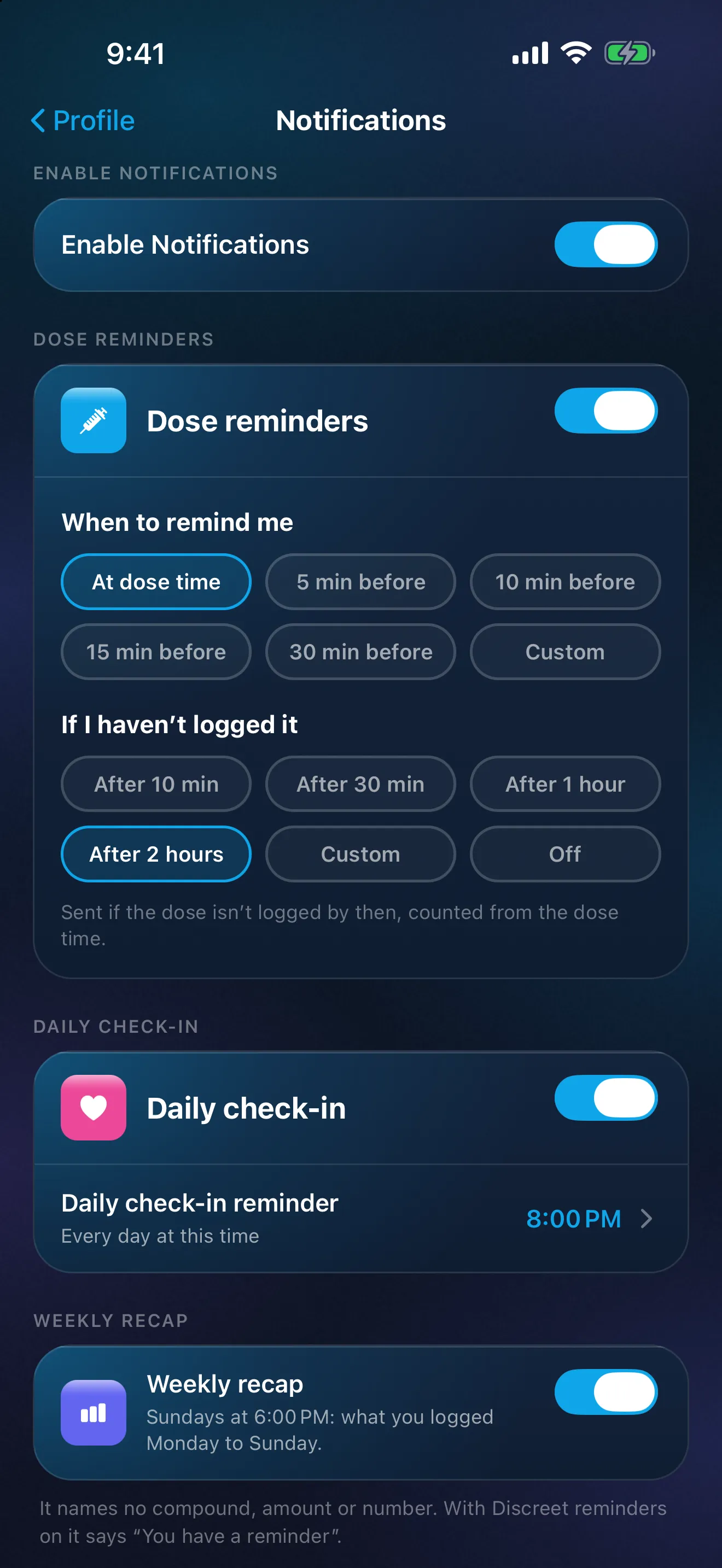
Время в Peptimes следует часам вашего iPhone. «Главная» перечисляет сегодняшние дозы, а в прошлые дни можно заходить, чтобы записать, что произошло. Как и любому приложению, Peptimes нужны разрешённые уведомления и Фокусирование, которое его пропускает.
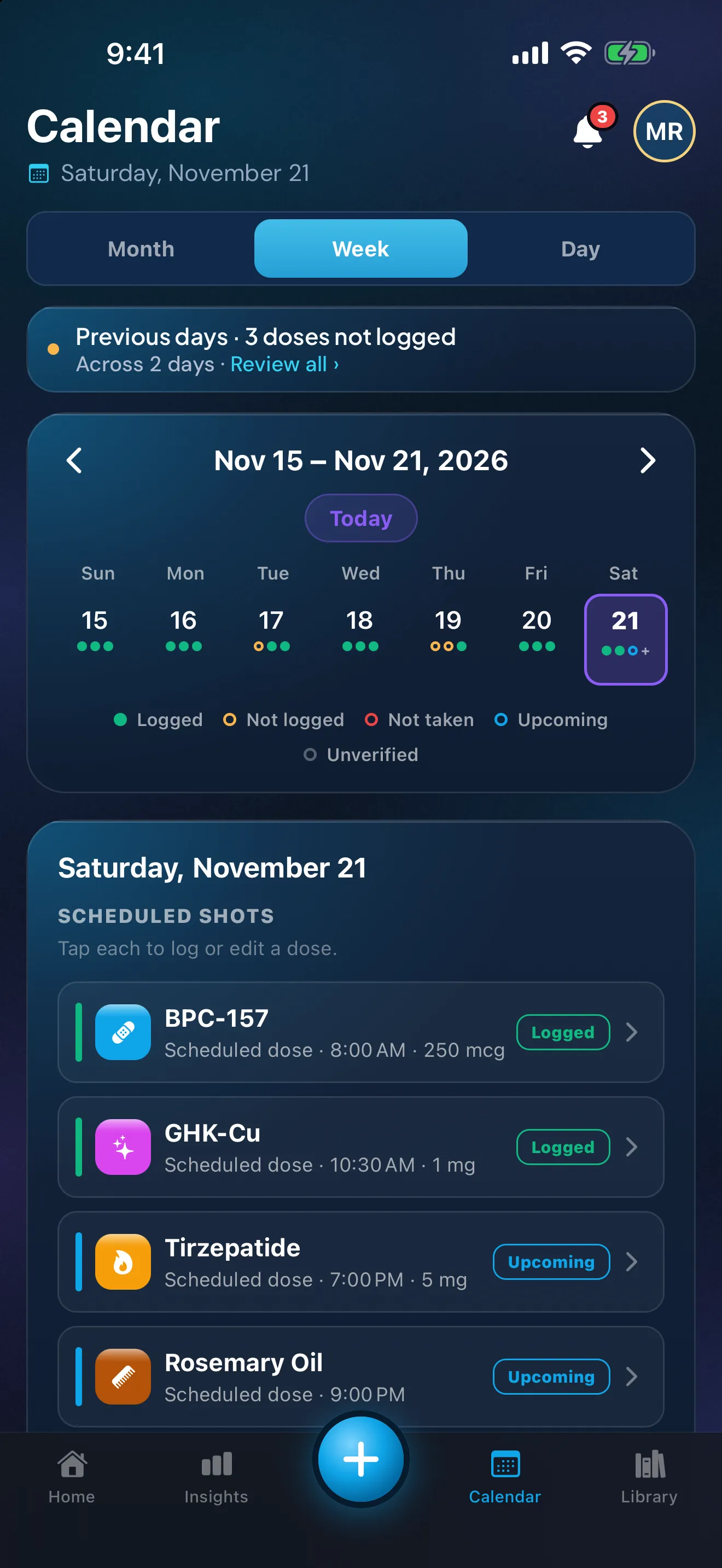
Пример данных. Количества ввёл демонстрационный пользователь, это не совет.
Peptimes скоро появится в App Store. Ваши записи о здоровье хранятся на вашем iPhone; подробности — в как Peptimes обращается с вашими данными.
Частые вопросы
Мои смены не совпадают с моим расписанием. Может ли Peptimes изменить его за меня?
Нет. Peptimes записывает введённое вами расписание и напоминает о дозах по нему. Он не меняет расписание за вас. Расскажите врачу, как выглядит ваша неделя, потому что любое изменение расписания — его решение.
Источники
- Apple, iPhone User Guide, «Set an alarm in Clock on iPhone», проверено 25 октября 2026 г. (руководство для iOS 27, © 2026): «Повтор» (дни недели), название и то, что будильник звучит даже в бесшумном режиме или при включённом «Не беспокоить» либо другом Фокусировании.
- Apple, iPhone User Guide, «Create and edit events in Calendar on iPhone», проверено 25 октября 2026 г.: добавление оповещения к событию («В момент события»).
- Apple, iPhone User Guide, «Allow or silence notifications for a Focus on iPhone», проверено 25 октября 2026 г.: выбор приложений, которым разрешено отправлять уведомления во время Фокусирования («Настройки», «Фокусирование», режим, «Приложения», «Допуск уведомлений от»).
- Apple, iPhone User Guide, «Change notification settings on iPhone», проверено 25 октября 2026 г.: «Допуск уведомлений» для каждого приложения, «Доставка уведомлений» («Немедленная доставка» или «Сводка уведомлений»), «Показ миниатюр» («Всегда», «Без блокировки», «Никогда») и то, что Фокусирование может задерживать доставку уведомлений.
- Peptimes, справочный центр, «How reminders work», «Reminders not arriving? Try these steps» и «Set a schedule: how often, what time and for how long», peptimes.featurebase.app/en/help, проверено 23 октября 2026 г.: разрешение на уведомления и Фокусирование, ввод расписания, которому вы уже следуете.