
Medikamentenerinnerungen, die zu Schichtarbeit, unregelmäßigen Tagen und Reisen passen
Eine Erinnerung, die ankommt, während du schläfst, im Flugzeug sitzt oder mitten in einer Schicht bist, erfüllt ihren Zweck nicht. Wenn sich deine Arbeitszeiten von Woche zu Woche ändern oder du reist, kann eine einmal eingerichtete Erinnerung aufhören, zu deinem Leben zu passen. Dieser Ratgeber behandelt, wie du Erinnerungen rund um einen Zeitplan einrichtest, den deine verordnende Person bereits festgelegt hat, damit sie dich erreichen, und wie du sie prüfst, wenn sich deine Routine ändert.
Der Zeitplan gehört deiner verordnenden Person: der Tag, die Uhrzeit und die Menge. Eine Erinnerung ist nur ein Anstoß, ihn anzusehen. Dieser Ratgeber schlägt nicht vor, einen Zeitplan zu ändern, zu verschieben oder zu verlegen, und er sagt nicht, was bei einer verspäteten, vergessenen oder unsicheren Dosis zu tun ist. Diese Fragen gehören an deine verordnende Person, deine Apotheke und das Etikett des Medikaments. Wenn deine Schichten oder Reisen einen Zeitplan schwer einhaltbar machen, sage deiner verordnenden Person, wie deine Woche wirklich aussieht. Was sich ändert, wenn überhaupt, ist ihre Entscheidung.
Die Grundlagen, sich an einen Dosistag zu erinnern (den Zeitplan einmal aufschreiben, ihn mit etwas verknüpfen, das du ohnehin tust, ein zweiter Anstoß, ein schriftliches Protokoll, jemandem zu Hause Bescheid sagen), stehen in so erinnerst du dich an einen wöchentlichen Injektionstag. Diese Seite ergänzt, was anders ist, wenn deine Zeiten nicht regelmäßig sind.
Plane um die Stunden herum, in denen du wach bist
Markiere für jede Art von Tag, die du hast (Frühschicht, Nachtschicht, freie Tage, jede Phase eines Wechselplans), die Stunden, in denen du meist schläfst, arbeitest und frei hast. Markiere dann, wohin dein Zeitplan fällt.
Wenn eine geplante Zeit immer wieder in deinen Schlaf oder mitten in die Arbeit fällt, löse das nicht mit einer Erinnerung. Sprich deine verordnende Person darauf an, mit der Woche, die du gerade aufgezeichnet hast. Was du wählen kannst, ist, wie dich ein Anstoß zur geplanten Zeit erreicht.
Passe das Werkzeug daran an, wie regelmäßig deine Woche ist:
- Ein gleichbleibendes Muster: ein wiederkehrender Wecker. In der Uhr-App kann sich ein Wecker an den Tagen wiederholen, die du wählst, und eine Bezeichnung tragen, die du erkennst. Laut Apple klingelt ein Wecker auch bei eingeschaltetem Stumm-Modus oder einem Fokus, was wichtig ist, wenn du tagsüber schläfst.
- Eine wechselnde oder unregelmäßige Woche: ein Kalendertermin für jedes Datum, jeweils mit einem Hinweis. Öffne im Kalender den Termin, tippe auf Bearbeiten, tippe auf Hinweis und wähle, wann du erinnert werden willst, etwa „Zum Zeitpunkt des Ereignisses“. Datierte Termine folgen der Woche, in der du tatsächlich arbeitest, ohne dass an den falschen Tagen ein wiederkehrender Wecker klingelt.
Stelle sicher, dass dich die Erinnerung erreichen kann
Bei Schichtarbeit und auf Reisen verstecken die iPhone-Einstellungen am häufigsten eine Erinnerung. Prüfe das:
- Mitteilungen sind für die App erlaubt. Gehe zu Einstellungen, tippe auf Mitteilungen, tippe auf die App und prüfe „Mitteilungen erlauben“.
- Dein Fokus lässt die App durch. Ein Fokus wie Schlafen oder Arbeit kann Apps stummschalten. Gehe zu Einstellungen, tippe auf Fokus, wähle den Fokus, tippe auf Apps und füge die App unter „Mitteilungen erlauben von“ hinzu. Wenn sich ein Fokus nach Zeitplan einschaltet, prüfe, dass seine Zeiten zu deinen echten Schichten passen und nicht zu neun bis fünf.
- Die Zustellung erfolgt sofort. Wenn du „Geplante Zusammenfassung“ nutzt, öffne den Eintrag der App unter Mitteilungen und prüfe, dass bei „Zustellung von Mitteilungen“ „Sofortige Zustellung“ steht, damit eine Erinnerung nicht für eine spätere Zusammenfassung zurückgehalten wird.
- Der Sperrbildschirm zeigt nur, was du willst. Wenn dein Handy bei der Arbeit auf dem Tisch oder in einem gemeinsamen Raum liegt, wähle unter „Vorschauen zeigen“, wie viel eine Mitteilung zeigt („Immer“, „Wenn entsperrt“ oder „Nie“).
Notiere den Zusammenhang, wenn du es erfasst
Erfasse gleich danach, was du getan hast, mit der echten Uhrzeit, und füge ein paar Worte hinzu, die eine ungewöhnliche Stunde erklären: „nach der Nachtschicht“, „gelandet“, „in Bereitschaft“. Monate später macht diese Notiz eine ungewöhnliche Zeit für dich oder deine verordnende Person verständlich. Wenn du nicht sagen kannst, ob du es getan hast, erfasse es als unbekannt, statt zu raten, und frage deine verordnende Person oder deine Apotheke, was als Nächstes zu tun ist. Prüfe deinen Dosisverlauf zeigt, wie du auseinanderhältst, was du genommen hast, was nicht und was du nicht erfasst hast.
Vor und während einer Reise
- Bevor du losfährst, frage deine verordnende Person nach dem Zeitpunkt während der Reise. Dieser Ratgeber sagt nicht, wann in einer neuen Zeitzone eine Dosis zu nehmen ist; siehe mit injizierbaren Medikamenten fliegen, das behandelt, wie man zu Zeitzonen nachfragt, die TSA-Regeln und das Führen von Aufzeichnungen unterwegs.
- Liste jede Erinnerung auf, auf die du dich verlässt: Wecker, Kalendertermine und App-Erinnerungen. Prüfe, welche für die Tage deiner Abwesenheit noch eingestellt sind.
- Nach der Landung öffne jede Erinnerung und jeden Kalendertermin und lies die Zeit, die sie jetzt zeigen. Prüfe sie anhand dessen, was deine verordnende Person dir gesagt hat. Wenn du nicht sagen kannst, was eine Zeit am neuen Ort bedeutet, frage deine verordnende Person, statt zu raten.
Wenn sich deine Routine ändert, prüfe erneut
Ein neues Schichtmuster, freie Zeit, eine Reise, ein neues Handy oder ein Software-Update sind alles Gründe, noch einmal hinzusehen:
- Stimmt der Zeitplan, den ich aufgeschrieben habe, noch mit dem überein, was meine verordnende Person mir gesagt hat?
- Erreicht mich jede Erinnerung zu einer Stunde, in der ich wach bin? Sieh dir eine typische Woche an.
- Sind Mitteilungen erlaubt, lässt mein Fokus sie durch, und erfolgt die Zustellung sofort?
- Stimmen die Zeiten in meinen Weckern, meinem Kalender und meinen Apps miteinander überein?
- Ist noch eine Erinnerung für etwas eingestellt, das beendet ist?
Wie Peptimes hilft
Du trägst den Zeitplan ein, den deine verordnende Person dir gegeben hat (Zeiten pro Tag, Wochentage und ein Startdatum), und Peptimes schickt für jede Dosis eine Erinnerung als lokale Mitteilung auf deinem iPhone. Du kannst zur Dosiszeit oder eine bestimmte Anzahl Minuten davor erinnert werden. Es gibt eine Nacherinnerung, wenn du sie nicht erfasst hast, standardmäßig 2 Stunden nach der Dosiszeit; du kannst sie ändern oder ausschalten. Ein diskreter Modus hält den Namen und die Menge des Wirkstoffs von deinem Sperrbildschirm fern; Peptimes-Erinnerungen erklärt jede Einstellung.
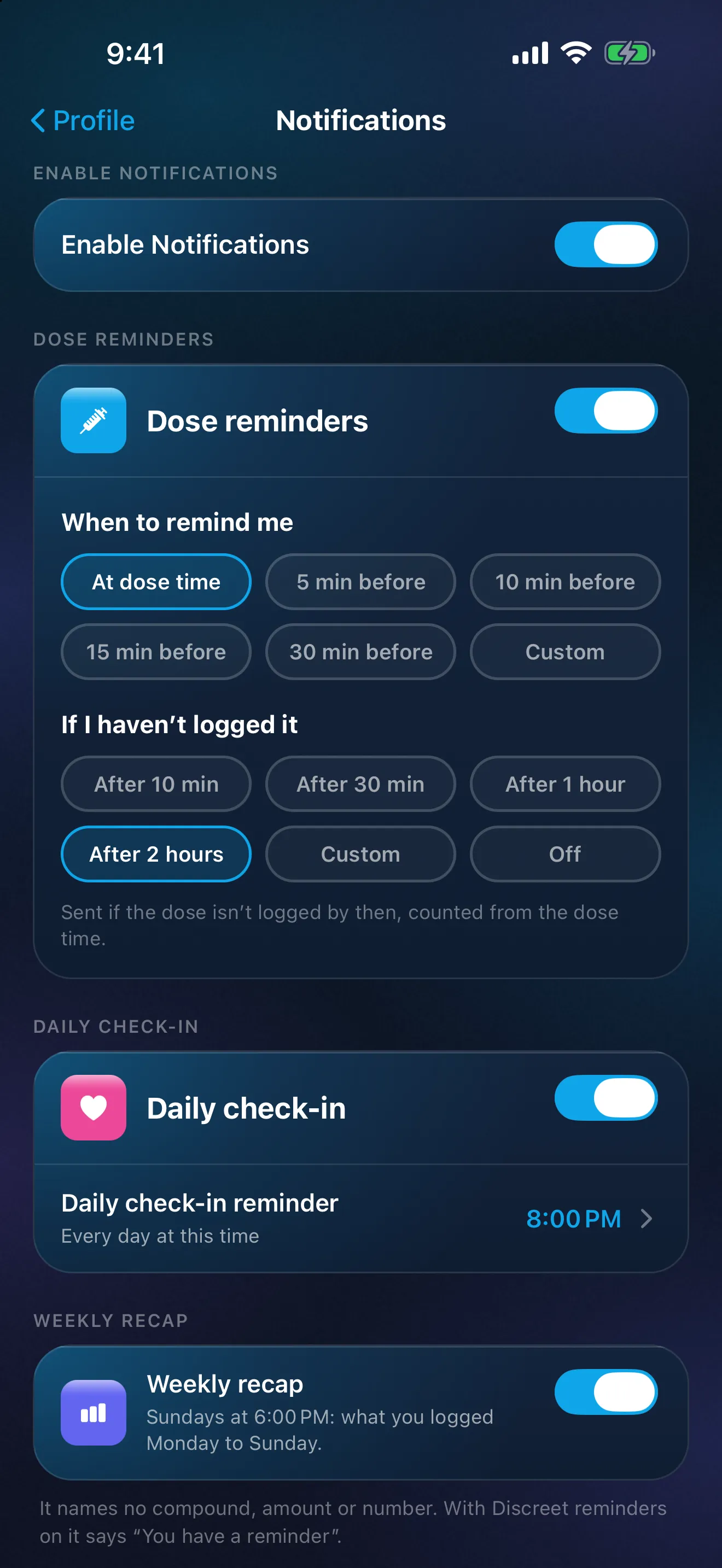
Die Zeiten in Peptimes folgen der Uhr deines iPhones. „Start“ listet die Dosen von heute, und du kannst vergangene Tage öffnen, um zu erfassen, was passiert ist. Wie jede App braucht Peptimes erlaubte Mitteilungen und einen Fokus, der sie durchlässt.
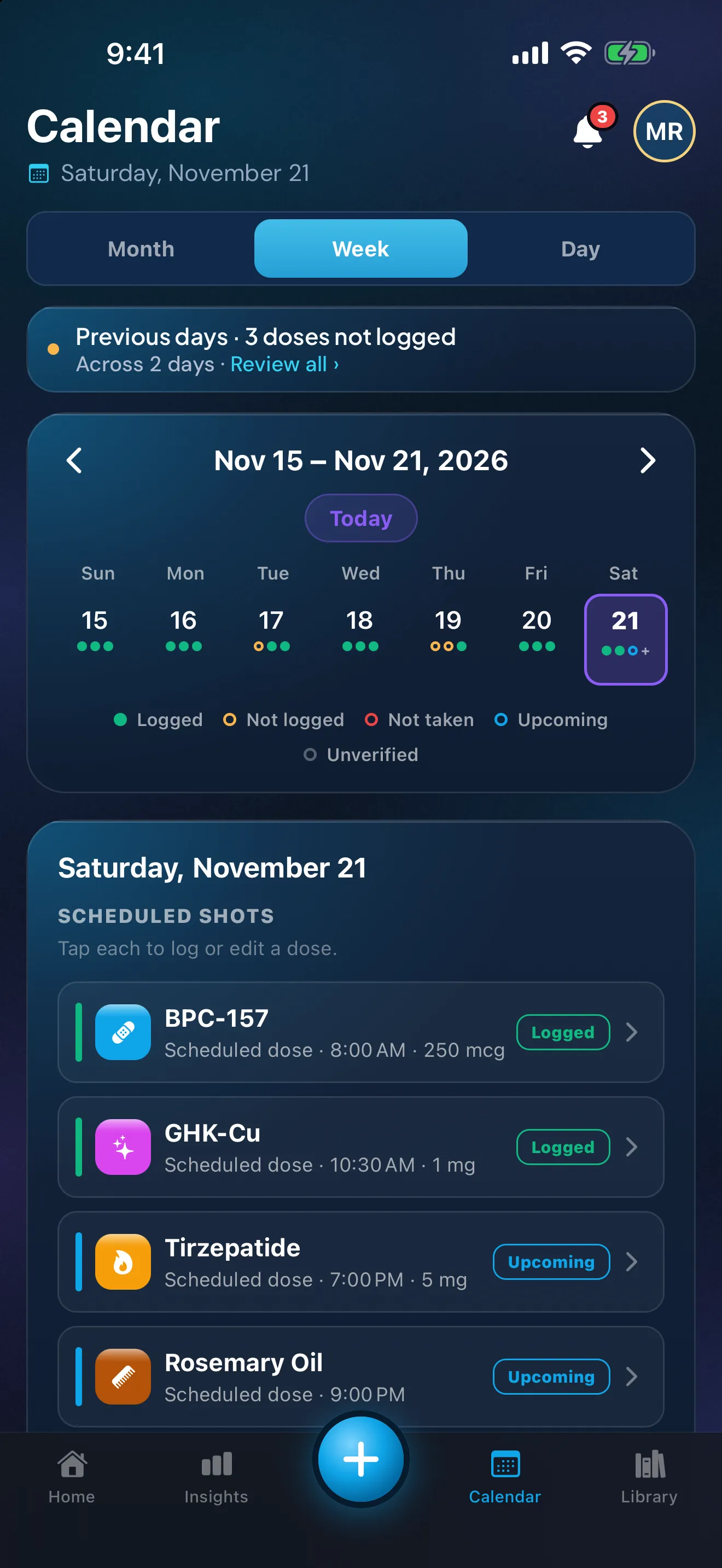
Beispieldaten. Die Mengen hat eine Demo-Person eingegeben, sie sind keine Empfehlung.
Peptimes kommt bald in den App Store. Deine Gesundheitsdaten sind auf deinem iPhone gespeichert; wie Peptimes mit deinen Daten umgeht nennt die Einzelheiten.
FAQ
Meine Schichten passen nicht zu meinem Zeitplan. Kann Peptimes ihn für mich ändern?
Nein. Peptimes erfasst den Zeitplan, den du eingibst, und erinnert dich an die Dosen darin. Es ändert keinen Zeitplan für dich. Sage deiner verordnenden Person, wie deine Woche aussieht, denn jede Änderung des Zeitplans ist ihre Sache.
Quellen
- Apple, iPhone User Guide, „Set an alarm in Clock on iPhone“, geprüft am 25. Oktober 2026 (Anleitung für iOS 27, Copyright 2026): Wiederholen (Wochentage), Bezeichnung, und dass ein Wecker auch im Stumm-Modus oder bei eingeschaltetem „Nicht stören“ oder einem anderen Fokus klingelt.
- Apple, iPhone User Guide, „Create and edit events in Calendar on iPhone“, geprüft am 25. Oktober 2026: einen Hinweis zu einem Termin hinzufügen („Zum Zeitpunkt des Ereignisses“).
- Apple, iPhone User Guide, „Allow or silence notifications for a Focus on iPhone“, geprüft am 25. Oktober 2026: Apps wählen, die während eines Fokus Mitteilungen senden dürfen (Einstellungen, Fokus, der Fokus, Apps, „Mitteilungen erlauben von“).
- Apple, iPhone User Guide, „Change notification settings on iPhone“, geprüft am 25. Oktober 2026: „Mitteilungen erlauben“ pro App, „Zustellung von Mitteilungen“ („Sofortige Zustellung“ oder „Geplante Zusammenfassung“), „Vorschauen zeigen“ („Immer“, „Wenn entsperrt“, „Nie“), und dass ein Fokus die Zustellung von Mitteilungen verzögern kann.
- Peptimes, Hilfe-Center, „How reminders work“, „Reminders not arriving? Try these steps“ und „Set a schedule: how often, what time and for how long“, peptimes.featurebase.app/en/help, geprüft am 23. Oktober 2026: Mitteilungsberechtigung und Fokus, den Zeitplan eingeben, dem du ohnehin folgst.