
Нагадування про ліки для змінної роботи, нерегулярних днів і подорожей
Нагадування, яке приходить, коли ви спите, у літаку чи посеред зміни, не виконує своєї ролі. Якщо ваш графік щотижня інший або ви подорожуєте, нагадування, налаштоване раз, може перестати відповідати вашому життю. Цей посібник розповідає, як налаштувати нагадування навколо розкладу, який лікар уже задав, щоб вони до вас доходили, і як перевіряти їх, коли рутина змінюється.
Розклад належить вашому лікареві: день, час і кількість. Нагадування — лише сигнал його переглянути. Цей посібник не радить змінювати, переносити чи зсувати розклад і не каже, що робити з дозою, яка запізнилася, пропущена чи під питанням. Ці запитання — до вашого лікаря, вашого фармацевта та інструкції препарату. Якщо через зміни чи подорожі розклад важко виконувати, розкажіть лікареві, який насправді у вас тиждень. Що саме змінювати, якщо взагалі потрібно, вирішує він.
Основи запам’ятовування дня дози (один раз записати розклад, пов’язати його з тим, що ви вже робите, другий сигнал, письмовий журнал, повідомити когось удома) описано в статті як не забути тижневий день ін’єкції. Ця сторінка додає те, що змінюється, коли ваш графік нерегулярний.
Плануйте навколо годин, коли ви не спите
Для кожного типу вашого дня (денна зміна, нічна зміна, вихідні, кожен етап ротації) позначте години, коли ви зазвичай спите, на роботі й вільні. Потім позначте, куди потрапляє ваш розклад.
Якщо запланований час постійно припадає на сон чи середину роботи, не розв’язуйте це нагадуванням. Порушіть це питання перед лікарем, показавши щойно складений тиждень. Ви можете обрати лише те, як сигнал дійде до вас у запланований час.
Підберіть інструмент до того, наскільки регулярний ваш тиждень:
- Стабільний розпорядок: будильник, що повторюється. У програмі «Годинник» будильник може повторюватися в обрані вами дні й мати зрозумілу вам позначку. Apple каже, що будильник лунає, навіть коли ввімкнено беззвучний режим чи «Фокусування», і це важливо, якщо ви спите вдень.
- Змінний чи нерегулярний тиждень: подія в календарі на кожну дату, кожна зі сповіщенням. У програмі «Календар» відкрийте подію, торкніться «Змінити», торкніться «Сповіщення» й оберіть, коли нагадати, наприклад «Під час події». Події з датами йдуть за тижнем, який ви справді працюєте, без будильника, що повторюється й лунає не в ті дні.
Переконайтеся, що нагадування до вас дійде
Змінна робота й подорожі — це коли налаштування iPhone найчастіше ховають нагадування. Перевірте таке:
- Для програми дозволено сповіщення. Відкрийте «Параметри», торкніться «Сповіщення», торкніться програми й перевірте «Дозволити сповіщення».
- Ваш режим «Фокусування» пропускає програму. «Фокусування», як-от «Сон» чи «Робота», може вимкнути звук програм. Відкрийте «Параметри», торкніться «Фокусування», оберіть режим, торкніться «Програми» й додайте програму в «Дозволити сповіщення від». Якщо «Фокусування» вмикається за розкладом, перевірте, що його години збігаються з вашими справжніми змінами, а не з графіком з дев’ятої до п’ятої.
- Доставка негайна. Якщо ви користуєтеся «Підсумком за розкладом», відкрийте запис програми в «Сповіщення» й перевірте, що «Доставка сповіщень» показує «Негайна доставка», щоб нагадування не затримувалося до пізнішого підсумку.
- Екран блокування показує лише те, що ви хочете. Якщо телефон лежить на столі на роботі чи в спільній кімнаті, оберіть, скільки показує сповіщення, у «Показувати попередній перегляд» («Завжди», «Коли розблоковано» чи «Ніколи»).
Занотуйте контекст, коли записуєте
Записуйте, що ви зробили, одразу після цього зі справжнім часом і додайте кілька слів, що пояснюють незвичну годину: «після нічної зміни», «після перельоту», «черговий». Через місяці ця нотатка допоможе вам чи лікареві зрозуміти незвичний час. Якщо ви не можете сказати, чи зробили це, запишіть як невідоме, а не вгадуйте, і запитайте лікаря чи фармацевта, що робити далі. Перегляд історії доз показує, як розрізняти те, що ви прийняли, чого не приймали і чого не записали.
Перед поїздкою й під час неї
- Перед від’їздом запитайте лікаря про час прийому під час подорожі. Цей посібник не каже, коли приймати дозу в новому часовому поясі; див. перельоти з ін’єкційними ліками, де йдеться про запитання щодо часових поясів, правила TSA й ведення записів у дорозі.
- Складіть перелік усіх нагадувань, на які покладаєтеся: будильників, подій календаря й нагадувань у програмах. Перевірте, які з них ще налаштовані на дні вашої відсутності.
- Після приземлення відкрийте кожне нагадування й подію календаря та прочитайте час, який вони тепер показують. Звірте його з тим, що вам сказав лікар. Якщо не можете зрозуміти, що означає час на новому місці, запитайте лікаря замість того, щоб вгадувати.
Коли рутина змінюється, перевірте ще раз
Новий графік змін, відпустка, поїздка, новий телефон чи оновлення програмного забезпечення — усе це причини переглянути ще раз:
- Чи записаний розклад усе ще збігається з тим, що мені сказав лікар?
- Чи кожне нагадування доходить у годину, коли я не сплю? Погляньте на типовий тиждень.
- Чи дозволено сповіщення, чи пропускає їх мій режим «Фокусування» і чи доставка негайна?
- Чи збігаються часи в моїх будильниках, календарі й програмах?
- Чи є нагадування, досі налаштоване на те, що вже закінчилося?
Як допомагає Peptimes
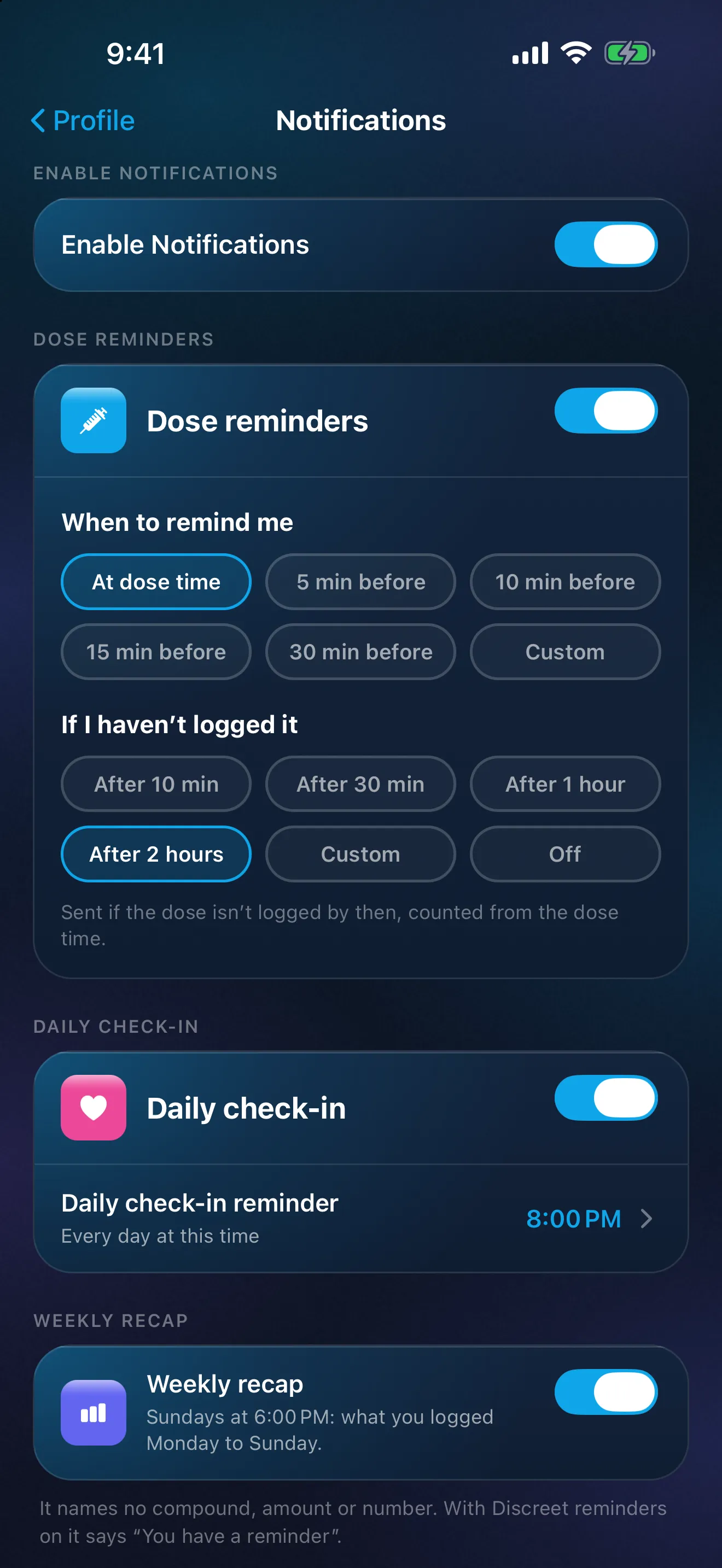
Ви вводите розклад, який вам дав лікар (разів на день, дні тижня й дату початку), а Peptimes надсилає одне нагадування для кожної дози як локальне сповіщення на вашому iPhone. Нагадати можна в час дози або за задану кількість хвилин до неї. Є повторне нагадування, якщо ви не записали дозу, стандартно через 2 години після часу дози; його можна змінити чи вимкнути. Непомітний режим не показує на екрані блокування назву речовини й кількість; нагадування Peptimes пояснюють кожне налаштування.
Час у Peptimes іде за годинником вашого iPhone. «Головна» перелічує сьогоднішні дози, а відкривши минулі дні, можна записати, що сталося. Як і будь-якій програмі, Peptimes потрібні дозволені сповіщення і «Фокусування», що його пропускає.
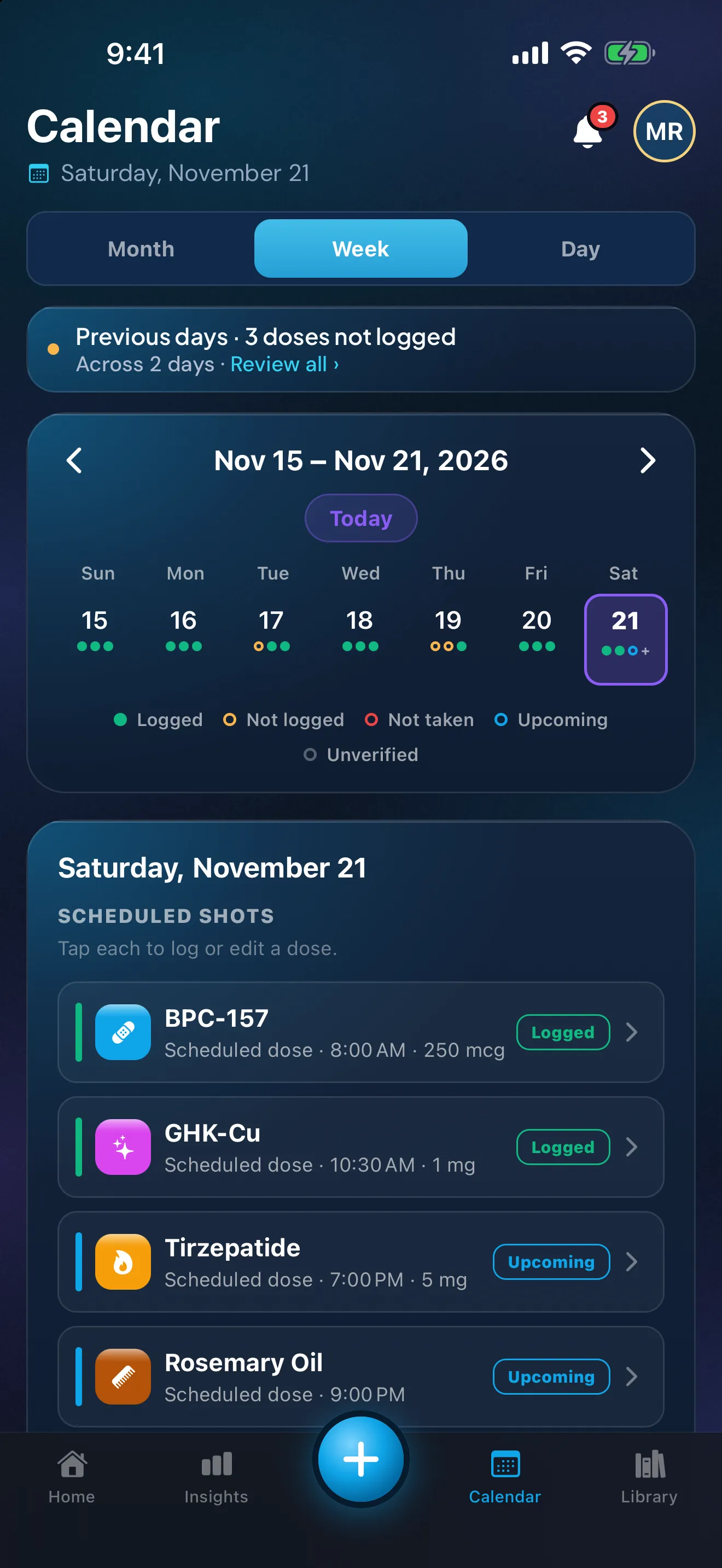
Приклад даних. Кількості ввела демонстраційна особа, це не порада.
Peptimes скоро в App Store. Ваші записи про здоров’я зберігаються на вашому iPhone; як Peptimes обробляє ваші дані — докладніше.
Запитання й відповіді
Мої зміни не збігаються з розкладом. Чи може Peptimes змінити його за мене?
Ні. Peptimes записує розклад, який ви вводите, і нагадує про дози за ним. Він не змінює розклад за вас. Розкажіть лікареві, який у вас тиждень, бо будь-яка зміна розкладу — його рішення.
Джерела
- Apple, iPhone User Guide, "Set an alarm in Clock on iPhone", перевірено 25 жовт. 2026 (посібник iOS 27, авторські права 2026): «Повтор» (дні тижня), позначка й те, що будильник лунає навіть у беззвучному режимі чи коли ввімкнено «Не турбувати» або інше «Фокусування».
- Apple, iPhone User Guide, "Create and edit events in Calendar on iPhone", перевірено 25 жовт. 2026: додавання сповіщення до події («Під час події»).
- Apple, iPhone User Guide, "Allow or silence notifications for a Focus on iPhone", перевірено 25 жовт. 2026: вибір програм, яким дозволено надсилати сповіщення під час «Фокусування» («Параметри», «Фокусування», потрібний режим, «Програми», «Дозволити сповіщення від»).
- Apple, iPhone User Guide, "Change notification settings on iPhone", перевірено 25 жовт. 2026: «Дозволити сповіщення» для кожної програми, «Доставка сповіщень» («Негайна доставка» чи «Підсумок за розкладом»), «Показувати попередній перегляд» («Завжди», «Коли розблоковано», «Ніколи») і те, що «Фокусування» може затримувати доставку сповіщень.
- Peptimes, Help Center, "How reminders work", "Reminders not arriving? Try these steps" and "Set a schedule: how often, what time and for how long", peptimes.featurebase.app/en/help, перевірено 23 жовт. 2026: дозвіл на сповіщення й «Фокусування», уведення розкладу, якого ви вже дотримуєтеся.