
Läkemedelspåminnelser som passar skiftarbete, oregelbundna dagar och resor
En påminnelse som kommer medan du sover, sitter på ett flyg eller är mitt i ett arbetspass fyller inte sin funktion. Om dina tider ändras från vecka till vecka, eller om du reser, kan en påminnelse som ställts in en gång sluta stämma med ditt liv. Den här guiden handlar om hur du ställer in påminnelser kring ett schema som din förskrivare redan har bestämt, så att de når fram till dig, och hur du kontrollerar dem när din rutin ändras.
Schemat är din förskrivares: dagen, tiden och mängden. En påminnelse är bara en signal om att titta på det. Den här guiden föreslår inte att du ändrar, flyttar eller förskjuter ett schema, och den säger inte vad du ska göra åt en dos som är sen, missad eller osäker. De frågorna hör till din förskrivare, din apotekare och läkemedlets etikett. Om dina skift eller resor gör ett schema svårt att följa, berätta för din förskrivare hur din vecka egentligen ser ut. Vad som ändras, om något, är deras beslut.
Grunderna i att komma ihåg en dosdag (skriva ner schemat en gång, koppla det till något du redan gör, en andra signal, en skriftlig logg, att berätta för någon hemma) finns i så kommer du ihåg en veckovis injektionsdag. Den här sidan lägger till vad som är annorlunda när dina tider inte är regelbundna.
Planera efter de timmar du är vaken
För varje sorts dag du har (dagskift, nattskift, lediga dagar, varje steg i en rotation), markera de timmar du vanligtvis sover, arbetar och är ledig. Markera sedan var ditt schema infaller.
Om en schemalagd tid ständigt hamnar medan du sover eller är mitt i arbetet ska du inte lösa det med en påminnelse. Ta upp det med din förskrivare, med veckan du just har kartlagt. Det du kan välja är hur en signal når dig vid den schemalagda tiden.
Välj verktyg efter hur regelbunden din vecka är:
- Ett stadigt mönster: ett återkommande alarm. I appen Klocka kan ett alarm upprepas de dagar du väljer och ha en etikett som du känner igen. Apple säger att ett alarm ljuder även när Ljudlöst läge eller ett Fokus är på, vilket spelar roll om du sover på dagarna.
- En roterande eller oregelbunden vecka: en kalenderhändelse för varje datum, var och en med en påminnelse. I Kalender öppnar du händelsen, trycker på Ändra, trycker på Påminnelse och väljer när du vill bli påmind, till exempel ”När händelsen inträffar”. Daterade händelser följer veckan du faktiskt arbetar, utan att ett återkommande alarm går av på fel dagar.
Se till att påminnelsen kan nå dig
Skiftarbete och resor är när inställningarna i iPhone oftast döljer en påminnelse. Kontrollera dessa:
- Notiser är tillåtna för appen. Gå till Inställningar, tryck på Notiser, tryck på appen och kontrollera Tillåt notiser.
- Ditt Fokus släpper igenom appen. Ett Fokus som Sömn eller Arbete kan tysta appar. Gå till Inställningar, tryck på Fokus, välj Fokus, tryck på Appar och lägg till appen under Tillåt notiser från. Om ett Fokus slås på enligt schema, kontrollera att dess tider stämmer med dina verkliga skift, inte med kontorstid.
- Leveransen är omedelbar. Om du använder Schemalagd sammanfattning, öppna appens post under Notiser och kontrollera att Leverans av notiser säger Omedelbar leverans, så att en påminnelse inte hålls tillbaka till en senare sammanfattning.
- Låsskärmen visar bara det du vill. Om din telefon ligger på ett skrivbord på jobbet eller i ett gemensamt rum, välj hur mycket en notis visar under Visa förhandsvisningar (Alltid, När upplåst eller Aldrig).
Anteckna sammanhanget när du registrerar
Logga vad du gjorde direkt efteråt, med den verkliga tiden, och lägg till några ord som förklarar en udda timme: ”efter nattskift”, ”landat”, ”jour”. Månader senare är den anteckningen det som gör att en ovanlig tid blir begriplig för dig eller din förskrivare. Om du inte kan avgöra om du gjorde det, registrera det som okänt i stället för att gissa, och fråga din förskrivare eller apotekare vad du ska göra härnäst. Gå igenom din doshistorik visar hur du håller isär vad du tog, vad du inte tog och vad du inte registrerade.
Före och under en resa
- Innan du åker, fråga din förskrivare om tidpunkten under resan. Den här guiden säger inte när du ska ta en dos i en ny tidszon; se att flyga med injicerbara läkemedel, som tar upp hur du frågar om tidszoner, TSA-regler och att föra anteckningar under tiden du är borta.
- Lista varje påminnelse du förlitar dig på: alarm, kalenderhändelser och apppåminnelser. Kontrollera vilka som fortfarande är inställda för de dagar du är borta.
- När du har landat, öppna varje påminnelse och kalenderhändelse och läs tiden den nu visar. Kontrollera den mot vad din förskrivare sa. Om du inte kan avgöra vad en tid betyder på den nya platsen, fråga din förskrivare i stället för att gissa.
När din rutin ändras, kontrollera igen
Ett nytt skiftmönster, ledighet, en resa, en ny telefon eller en programuppdatering är alla skäl att titta igen:
- Stämmer schemat jag skrev ner fortfarande med vad min förskrivare sa?
- Når varje påminnelse mig en timme då jag är vaken? Titta på en typisk vecka.
- Är notiser tillåtna, släpper mitt Fokus igenom dem och är leveransen omedelbar?
- Stämmer tiderna i mina alarm, min kalender och mina appar överens med varandra?
- Är en påminnelse fortfarande inställd för något som har tagit slut?
Så hjälper Peptimes
Du anger schemat som din förskrivare gav dig (gånger per dag, veckodagar och ett startdatum), och Peptimes skickar en påminnelse för varje dos som en lokal notis på din iPhone. Du kan bli påmind vid dostiden eller ett visst antal minuter före. Det finns en uppföljning om du inte har loggat den, 2 timmar efter dostiden som standard; du kan ändra eller stänga av den. Ett diskret läge håller substansens namn och mängd borta från din låsskärm; Peptimes påminnelser förklarar varje inställning.
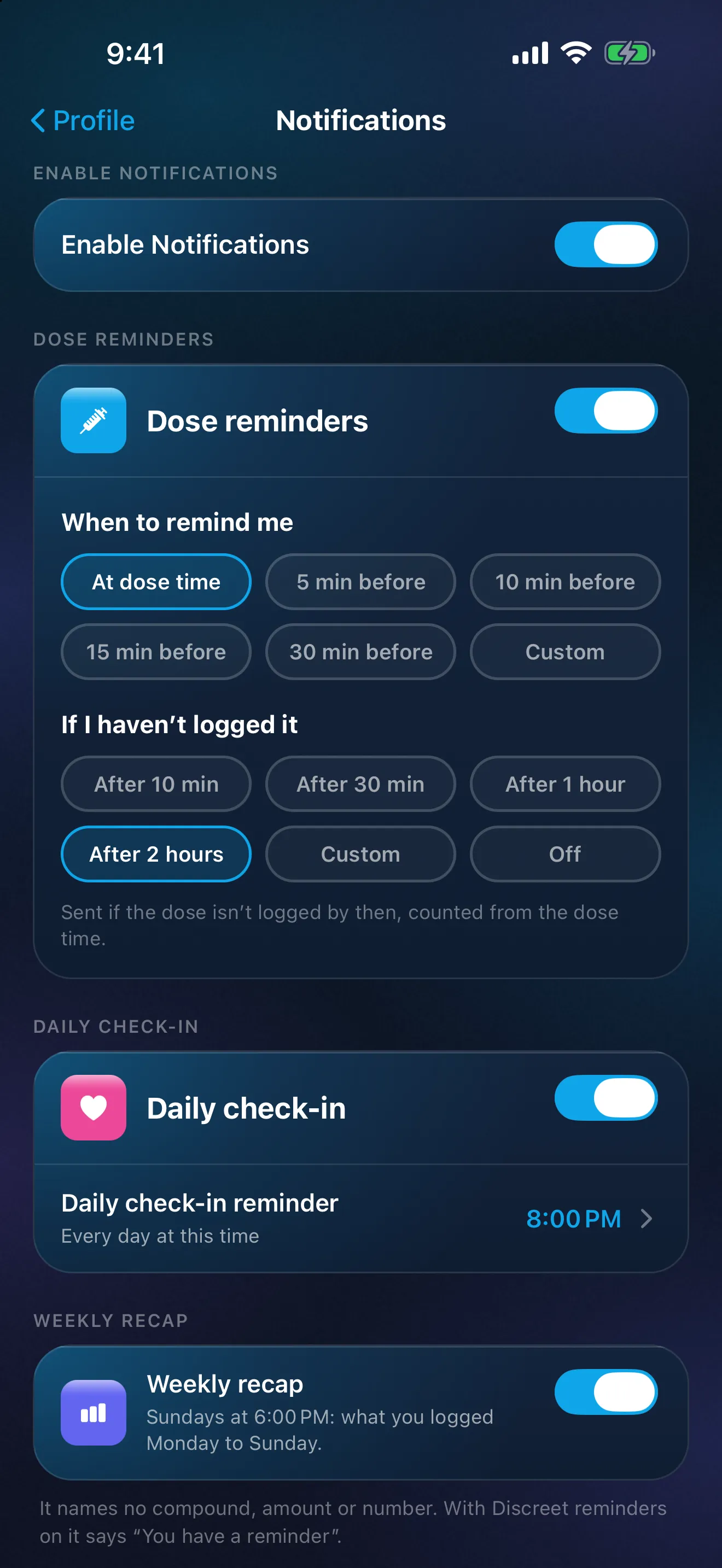
Tider i Peptimes följer din iPhones klocka. Hem listar dagens doser, och du kan öppna tidigare dagar för att registrera vad som hände. Som alla appar behöver Peptimes tillåtna notiser och ett Fokus som släpper igenom den.
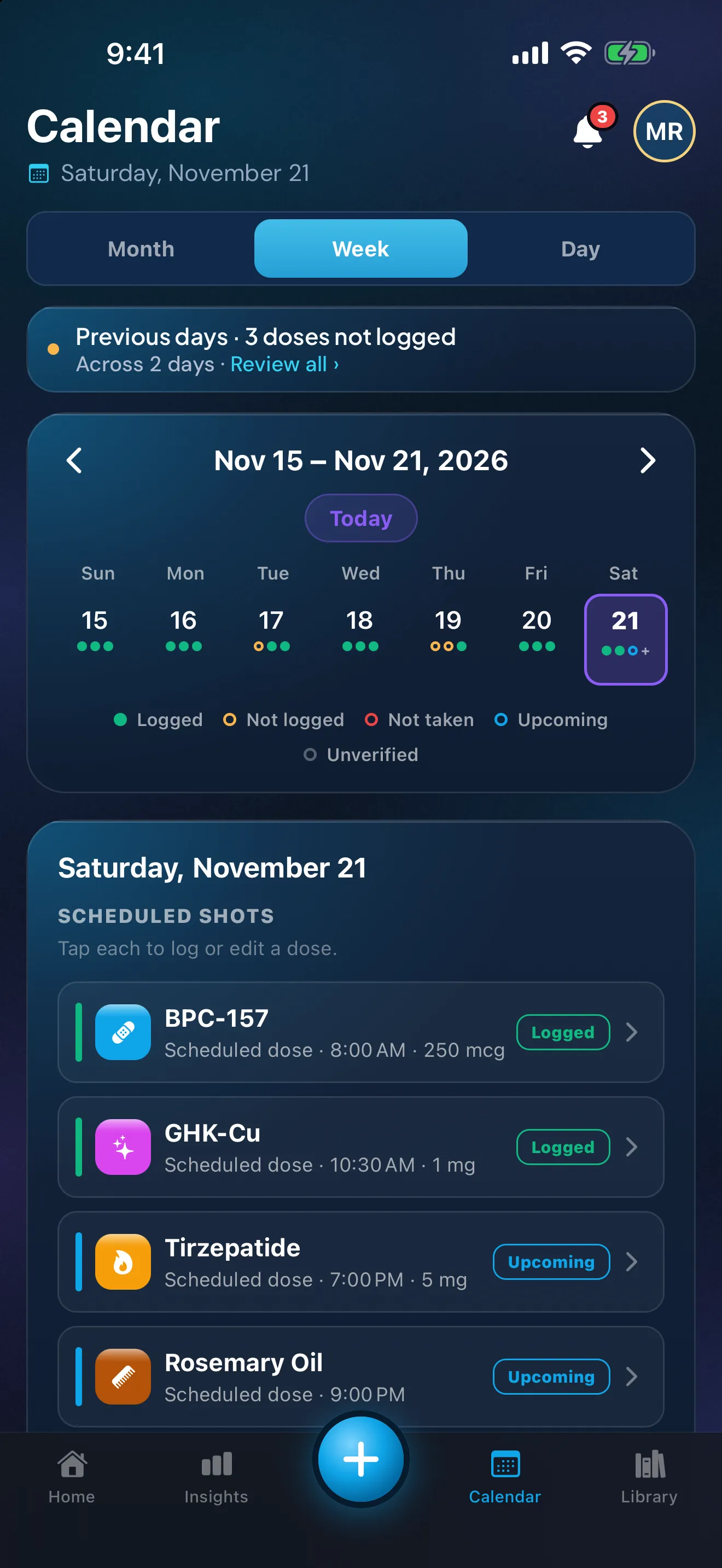
Exempeldata. Mängderna är vad en demoperson har angett, inte råd.
Peptimes kommer snart till App Store. Dina hälsouppgifter lagras på din iPhone; hur Peptimes hanterar dina uppgifter har detaljerna.
Vanliga frågor
Mina skift stämmer inte med mitt schema. Kan Peptimes ändra det åt mig?
Nej. Peptimes registrerar schemat du anger och påminner dig om doserna på det. Det ändrar inte ett schema åt dig. Berätta för din förskrivare hur din vecka ser ut, eftersom varje ändring av schemat är deras att göra.
Källor
- Apple, iPhone User Guide, "Set an alarm in Clock on iPhone", kontrollerad 25 okt. 2026 (guiden för iOS 27, copyright 2026): Upprepa (veckodagar), Etikett, och att ett alarm ljuder även i Ljudlöst läge eller när Stör ej eller ett annat Fokus är på.
- Apple, iPhone User Guide, "Create and edit events in Calendar on iPhone", kontrollerad 25 okt. 2026: att lägga till en påminnelse till en händelse (”När händelsen inträffar”).
- Apple, iPhone User Guide, "Allow or silence notifications for a Focus on iPhone", kontrollerad 25 okt. 2026: att välja appar som får skicka notiser under ett Fokus (Inställningar, Fokus, Fokuset, Appar, Tillåt notiser från).
- Apple, iPhone User Guide, "Change notification settings on iPhone", kontrollerad 25 okt. 2026: Tillåt notiser per app, Leverans av notiser (Omedelbar leverans eller Schemalagd sammanfattning), Visa förhandsvisningar (Alltid, När upplåst, Aldrig), och att ett Fokus kan fördröja leveransen av notiser.
- Peptimes, hjälpcenter, "How reminders work", "Reminders not arriving? Try these steps" och "Set a schedule: how often, what time and for how long", peptimes.featurebase.app/en/help, kontrollerad 23 okt. 2026: notistillstånd och Fokus, att ange schemat du redan följer.