
शिफ़्ट वर्क, अनियमित दिनों और यात्रा के हिसाब से दवा के रिमाइंडर
जो रिमाइंडर तब आए जब आप सो रहे हों, हवाई जहाज़ में हों या शिफ़्ट के बीच में, वह अपना काम नहीं करता। अगर आपके घंटे हर हफ़्ते बदलते हैं, या आप यात्रा करते हैं, तो एक बार लगाया रिमाइंडर आपके जीवन से मेल खाना बंद कर सकता है। यह गाइड बताती है कि आपके प्रिस्क्राइबर के तय किए शेड्यूल के आसपास रिमाइंडर कैसे लगाएँ ताकि वे आप तक पहुँचें, और दिनचर्या बदलने पर उन्हें कैसे जाँचें।
शेड्यूल आपके प्रिस्क्राइबर का है: दिन, समय और मात्रा। रिमाइंडर सिर्फ़ उसे देखने का एक इशारा है। यह गाइड शेड्यूल को बदलने, खिसकाने या आगे-पीछे करने का सुझाव नहीं देती, और यह भी नहीं बताती कि देर से ली गई, छूटी हुई या अनिश्चित डोज़ के बारे में क्या करें। ये सवाल आपके प्रिस्क्राइबर, आपके फ़ार्मासिस्ट और दवा के लेबल के हैं। अगर आपकी शिफ़्ट या यात्रा शेड्यूल का पालन मुश्किल बनाती है, तो अपने प्रिस्क्राइबर को बताएँ कि आपका हफ़्ता असल में कैसा दिखता है। क्या बदलेगा, अगर कुछ बदलेगा, यह उनका फ़ैसला है।
डोज़ वाला दिन याद रखने की बुनियादी बातें (शेड्यूल एक बार लिख लेना, उसे किसी ऐसी चीज़ से जोड़ना जो आप पहले से करते हैं, दूसरा इशारा, लिखा हुआ लॉग, घर में किसी को बताना) हफ़्ते के इंजेक्शन वाला दिन कैसे याद रखें में हैं। यह पेज वह जोड़ता है जो तब अलग होता है जब आपके घंटे नियमित नहीं होते।
उन घंटों के हिसाब से योजना बनाएँ जब आप जागे होते हैं
अपने हर तरह के दिन के लिए (दिन की शिफ़्ट, रात की शिफ़्ट, छुट्टी के दिन, रोटेशन का हर चरण), वे घंटे चिह्नित करें जब आप आम तौर पर सो रहे होते हैं, काम पर होते हैं और ख़ाली होते हैं। फिर चिह्नित करें कि आपका शेड्यूल कहाँ पड़ता है।
अगर कोई निर्धारित समय बार-बार तब पड़ता है जब आप सो रहे होते हैं या काम के बीच में होते हैं, तो उसे रिमाइंडर से हल न करें। अभी बनाए अपने हफ़्ते के नक्शे के साथ इसे अपने प्रिस्क्राइबर के सामने रखें। आप यह चुन सकते हैं कि निर्धारित समय पर इशारा आप तक कैसे पहुँचे।
टूल को इस हिसाब से चुनें कि आपका हफ़्ता कितना नियमित है:
- एक स्थिर पैटर्न: दोहराने वाला अलार्म। Clock ऐप में, अलार्म आपके चुने दिनों पर दोहरा सकता है और ऐसा लेबल रख सकता है जिसे आप पहचानें। Apple के अनुसार अलार्म तब भी बजता है जब Silent mode या कोई Focus चालू हो, जो तब मायने रखता है जब आप दिन में सोते हैं।
- घूमता हुआ या अनियमित हफ़्ता: हर तारीख़ के लिए एक कैलेंडर इवेंट, हर एक में एक अलर्ट। Calendar में, इवेंट खोलें, Edit पर टैप करें, Alert पर टैप करें, और चुनें कि आपको कब याद दिलाया जाए, जैसे “At time of event”। तारीख़ वाले इवेंट उस हफ़्ते के हिसाब से चलते हैं जिसमें आप असल में काम कर रहे हैं, बिना किसी दोहराने वाले अलार्म के गलत दिनों पर बजे।
पक्का करें कि रिमाइंडर आप तक पहुँच सके
शिफ़्ट वर्क और यात्रा वे समय हैं जब iPhone की सेटिंग सबसे ज़्यादा बार रिमाइंडर को छिपा देती हैं। ये जाँचें:
- ऐप के लिए नोटिफ़िकेशन की अनुमति है। Settings में जाएँ, Notifications पर टैप करें, ऐप पर टैप करें, और Allow Notifications जाँचें।
- आपका Focus ऐप को आने देता है। Sleep या Work जैसा कोई Focus ऐप्स को शांत कर सकता है। Settings में जाएँ, Focus पर टैप करें, वह Focus चुनें, Apps पर टैप करें, और Allow Notifications From के तहत ऐप जोड़ें। अगर कोई Focus शेड्यूल से चालू होता है, तो जाँचें कि उसके घंटे आपकी असली शिफ़्ट से मेल खाते हैं, नौ-से-पाँच से नहीं।
- डिलीवरी तुरंत है। अगर आप Scheduled Summary इस्तेमाल करते हैं, तो Notifications में ऐप की एंट्री खोलें और जाँचें कि Notification Delivery में Immediate Delivery लिखा है, ताकि रिमाइंडर किसी बाद की समरी के लिए रोका न जाए।
- लॉक स्क्रीन सिर्फ़ वही दिखाती है जो आप चाहते हैं। अगर आपका फ़ोन काम पर किसी मेज़ पर या साझा कमरे में रहता है, तो Show Previews (Always, When Unlocked या Never) में चुनें कि नोटिफ़िकेशन कितना दिखाए।
दर्ज करते समय संदर्भ नोट करें
जो किया उसे तुरंत बाद असली समय के साथ लॉग करें, और अजीब घंटे को समझाने के लिए कुछ शब्द जोड़ें: “after night shift”, “landed”, “on call”। महीनों बाद, वही नोट आपके या आपके प्रिस्क्राइबर के लिए असामान्य समय का मतलब समझाता है। अगर आप बता नहीं सकते कि आपने किया या नहीं, तो अंदाज़ा लगाने के बजाय उसे अज्ञात के रूप में दर्ज करें, और अपने प्रिस्क्राइबर या फ़ार्मासिस्ट से पूछें कि आगे क्या करें। अपनी डोज़ हिस्ट्री देखें बताती है कि आपने क्या लिया, क्या नहीं लिया और क्या दर्ज नहीं किया, इन्हें अलग कैसे रखें।
यात्रा से पहले और यात्रा के दौरान
- जाने से पहले, अपने प्रिस्क्राइबर से यात्रा के दौरान के समय के बारे में पूछें। यह गाइड नहीं बताती कि नए टाइम ज़ोन में डोज़ कब लें; देखें इंजेक्शन की दवा के साथ हवाई यात्रा, जो टाइम ज़ोन के बारे में पूछने, TSA के नियमों और बाहर रहते हुए रिकॉर्ड रखने के बारे में है।
- हर उस रिमाइंडर की सूची बनाएँ जिस पर आप निर्भर हैं: अलार्म, कैलेंडर इवेंट और ऐप रिमाइंडर। जाँचें कि जिन दिनों आप बाहर रहेंगे, उनके लिए कौन-से अब भी सेट हैं।
- उतरने के बाद, हर रिमाइंडर और कैलेंडर इवेंट खोलें और देखें कि अब वह कौन-सा समय दिखा रहा है। उसे उससे मिलाएँ जो आपके प्रिस्क्राइबर ने बताया था। अगर आप बता नहीं सकते कि नई जगह में किसी समय का क्या मतलब है, तो अंदाज़ा लगाने के बजाय अपने प्रिस्क्राइबर से पूछें।
जब दिनचर्या बदले, फिर से जाँचें
नया शिफ़्ट पैटर्न, छुट्टी, यात्रा, नया फ़ोन या सॉफ़्टवेयर अपडेट, ये सब फिर से देखने की वजहें हैं:
- क्या मेरा लिखा शेड्यूल अब भी उससे मेल खाता है जो मेरे प्रिस्क्राइबर ने बताया?
- क्या हर रिमाइंडर मुझ तक ऐसे घंटे पर पहुँचता है जब मैं जागा होता हूँ? एक सामान्य हफ़्ता देखें।
- क्या नोटिफ़िकेशन की अनुमति है, क्या मेरा Focus उन्हें आने देता है, और क्या डिलीवरी तुरंत है?
- क्या मेरे अलार्म, मेरे कैलेंडर और मेरे ऐप्स के समय आपस में मेल खाते हैं?
- क्या कोई रिमाइंडर अब भी ऐसी चीज़ के लिए सेट है जो ख़त्म हो चुकी है?
Peptimes कैसे मदद करता है
आप वह शेड्यूल दर्ज करते हैं जो आपके प्रिस्क्राइबर ने दिया (दिन में कितनी बार, हफ़्ते के दिन और शुरू होने की तारीख), और Peptimes हर डोज़ के लिए एक रिमाइंडर आपके iPhone पर लोकल नोटिफ़िकेशन के रूप में भेजता है। आपको डोज़ के समय या उससे कुछ मिनट पहले याद दिलाया जा सकता है। अगर आपने उसे लॉग नहीं किया तो एक फ़ॉलो-अप भी है, डिफ़ॉल्ट रूप से डोज़ के समय के 2 घंटे बाद; आप इसे बदल या बंद कर सकते हैं। एक डिस्क्रीट मोड कंपाउंड का नाम और मात्रा आपकी लॉक स्क्रीन से दूर रखता है; Peptimes रिमाइंडर हर सेटिंग समझाता है।
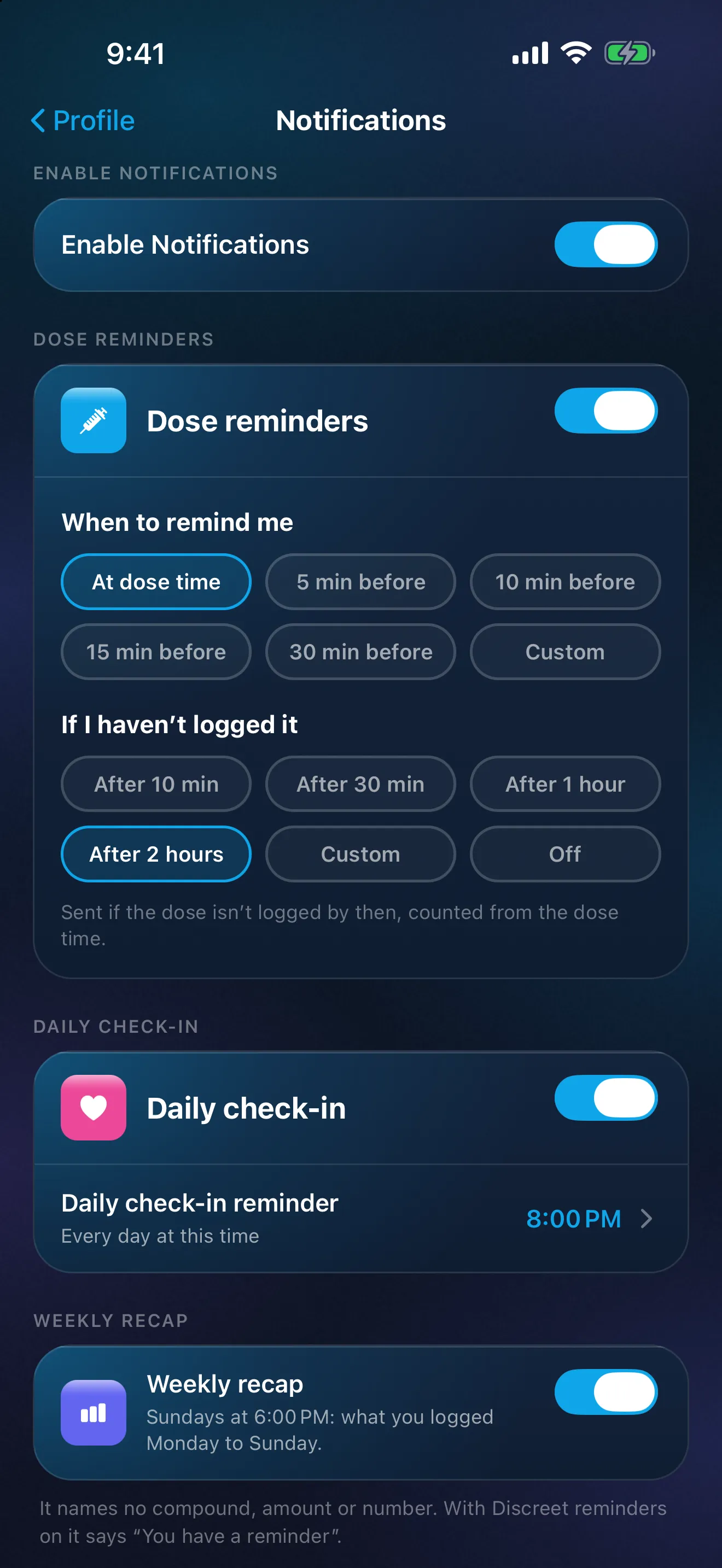
Peptimes के समय आपके iPhone की घड़ी के हिसाब से चलते हैं। होम आज की डोज़ लिस्ट करता है, और आप जो हुआ उसे दर्ज करने के लिए बीते दिन खोल सकते हैं। किसी भी ऐप की तरह, Peptimes को नोटिफ़िकेशन की अनुमति और ऐसा Focus चाहिए जो उसे आने दे।
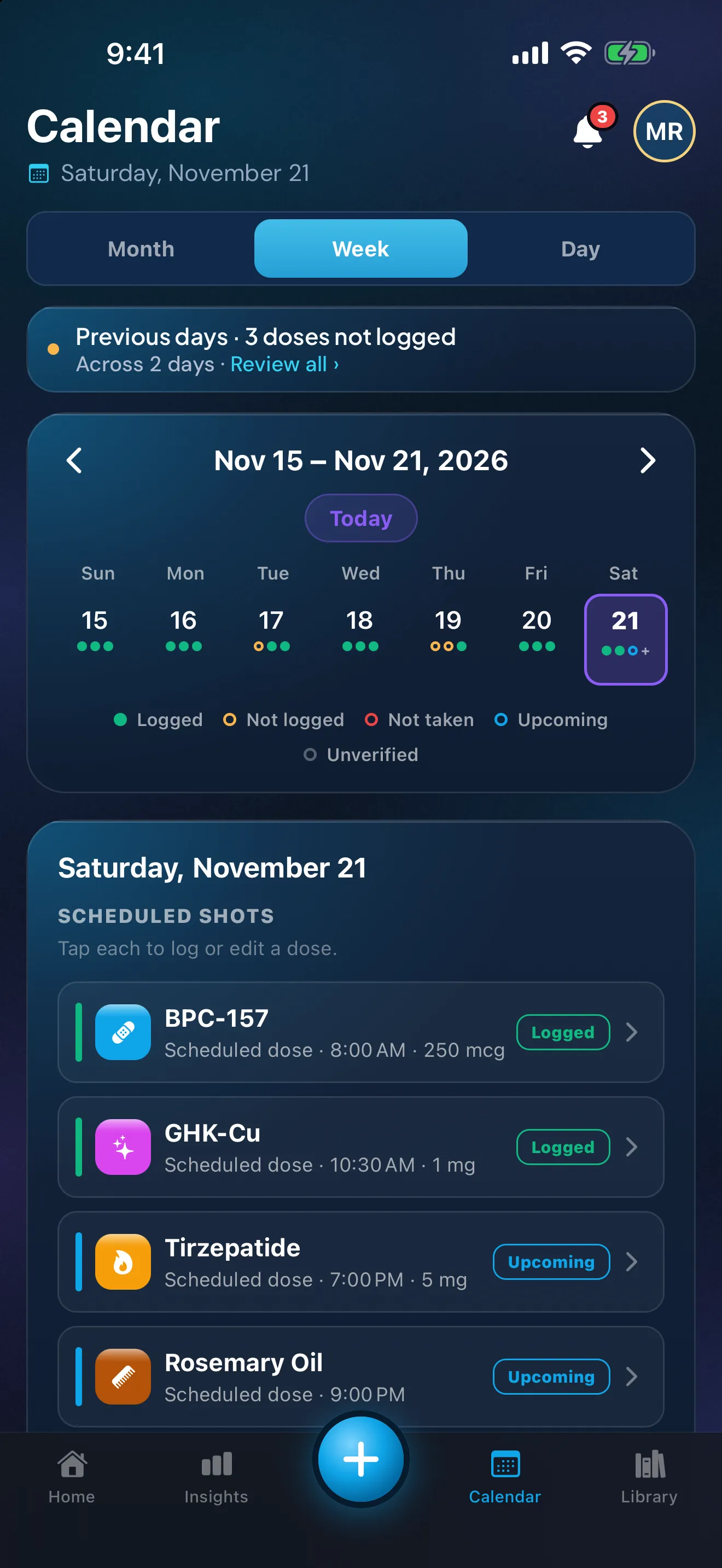
सैंपल डेटा। ये मात्राएँ एक डेमो व्यक्ति ने दर्ज की हैं, यह सलाह नहीं है।
Peptimes जल्द ही App Store पर आ रहा है। आपके हेल्थ रिकॉर्ड आपके iPhone पर स्टोर होते हैं; Peptimes आपका डेटा कैसे संभालता है में ब्योरा है।
अक्सर पूछे जाने वाले सवाल
मेरी शिफ़्ट मेरे शेड्यूल से मेल नहीं खातीं। क्या Peptimes मेरे लिए उसे बदल सकता है?
नहीं। Peptimes वह शेड्यूल दर्ज करता है जो आप डालते हैं और उस पर की डोज़ के बारे में याद दिलाता है। यह आपके लिए शेड्यूल नहीं बदलता। अपने प्रिस्क्राइबर को बताएँ कि आपका हफ़्ता कैसा दिखता है, क्योंकि शेड्यूल में कोई भी बदलाव करना उनका काम है।
स्रोत
- Apple, iPhone User Guide, "Set an alarm in Clock on iPhone", 25 अक्टूबर 2026 को जाँचा गया (iOS 27 गाइड, कॉपीराइट 2026): Repeat (हफ़्ते के दिन), Label, और यह कि अलार्म Silent mode में या Do Not Disturb या किसी और Focus के चालू होने पर भी बजता है।
- Apple, iPhone User Guide, "Create and edit events in Calendar on iPhone", 25 अक्टूबर 2026 को जाँचा गया: इवेंट में अलर्ट जोड़ना (“At time of event”)।
- Apple, iPhone User Guide, "Allow or silence notifications for a Focus on iPhone", 25 अक्टूबर 2026 को जाँचा गया: Focus के दौरान नोटिफ़िकेशन भेजने के लिए अनुमति वाले ऐप्स चुनना (Settings, Focus, वह Focus, Apps, Allow Notifications From)।
- Apple, iPhone User Guide, "Change notification settings on iPhone", 25 अक्टूबर 2026 को जाँचा गया: हर ऐप के लिए Allow Notifications, Notification Delivery (Immediate Delivery या Scheduled Summary), Show Previews (Always, When Unlocked, Never), और यह कि कोई Focus नोटिफ़िकेशन की डिलीवरी में देरी कर सकता है।
- Peptimes, हेल्प सेंटर, "How reminders work", "Reminders not arriving? Try these steps" और "Set a schedule: how often, what time and for how long", peptimes.featurebase.app/en/help, 23 अक्टूबर 2026 को जाँचा गया: नोटिफ़िकेशन की अनुमति और Focus, वह शेड्यूल दर्ज करना जिसका आप पहले से पालन करते हैं।