
Medicatieherinneringen die passen bij ploegendienst, onregelmatige dagen en reizen
Een herinnering die aankomt terwijl je slaapt, in het vliegtuig zit of midden in een dienst, doet haar werk niet. Als je uren van week tot week veranderen, of je reist, kan een herinnering die je één keer hebt ingesteld niet meer bij je leven passen. Deze gids gaat over het instellen van herinneringen rond een schema dat je voorschrijver al heeft vastgesteld, zodat ze je bereiken, en over het controleren ervan als je routine verandert.
Het schema is van je voorschrijver: de dag, het tijdstip en de hoeveelheid. Een herinnering is alleen een seintje om ernaar te kijken. Deze gids stelt niet voor een schema te wijzigen, te verplaatsen of te verschuiven, en ze zegt niet wat je moet doen bij een dosis die te laat, gemist of onzeker is. Die vragen zijn voor je voorschrijver, je apotheker en het etiket van het medicijn. Maken je diensten of reizen een schema moeilijk te volgen, vertel je voorschrijver dan hoe je week er echt uitziet. Wat er verandert, als er al iets verandert, is zijn of haar beslissing.
De basis van een doseerdag onthouden (het schema één keer opschrijven, het koppelen aan iets wat je al doet, een tweede seintje, een schriftelijk logboek, het iemand thuis vertellen) staat in hoe je een wekelijkse injectiedag onthoudt. Deze pagina voegt toe wat anders is als je uren niet regelmatig zijn.
Plan rond de uren dat je wakker bent
Markeer voor elk soort dag dat je hebt (dagdienst, nachtdienst, vrije dagen, elke fase van een rotatie) de uren dat je meestal slaapt, werkt en vrij bent. Markeer dan waar je schema valt.
Valt een gepland tijdstip steeds terwijl je slaapt of midden in je werk zit, los dat dan niet op met een herinnering. Bespreek het met je voorschrijver, met de week die je zojuist in kaart hebt gebracht. Wat je zelf kunt kiezen, is hoe een seintje je bereikt op het geplande tijdstip.
Laat het hulpmiddel passen bij hoe regelmatig je week is:
- Een vast patroon: een terugkerende wekker. In de Klok-app kan een wekker terugkeren op de dagen die je kiest en een label dragen dat je herkent. Apple zegt dat een wekker afgaat, ook als de stille modus of een Focus aan staat, wat belangrijk is als je overdag slaapt.
- Een roulerende of onregelmatige week: een agenda-activiteit voor elke datum, elk met een melding. Open in Agenda de activiteit, tik op Wijzig, tik op Melding en kies wanneer je herinnerd wilt worden, zoals “Op tijdstip van activiteit”. Activiteiten met een datum volgen de week die je echt werkt, zonder dat een terugkerende wekker op de verkeerde dagen afgaat.
Zorg dat de herinnering je kan bereiken
Bij ploegendienst en reizen verbergen iPhone-instellingen het vaakst een herinnering. Controleer dit:
- Meldingen zijn toegestaan voor de app. Ga naar Instellingen, tik op Meldingen, tik op de app en controleer Sta meldingen toe.
- Je Focus laat de app door. Een Focus zoals Slapen of Werk kan apps het zwijgen opleggen. Ga naar Instellingen, tik op Focus, kies de Focus, tik op Apps en voeg de app toe onder Sta meldingen toe van. Gaat een Focus volgens een schema aan, controleer dan of de uren overeenkomen met je echte diensten, en niet met negen tot vijf.
- Aflevering is direct. Gebruik je Geplande samenvatting, open dan het onderdeel van de app onder Meldingen en controleer of Aflevering van meldingen op Directe aflevering staat, zodat een herinnering niet wordt vastgehouden voor een latere samenvatting.
- Het toegangsscherm toont alleen wat je wilt. Ligt je telefoon op een bureau op het werk of in een gedeelde ruimte, kies dan onder Toon voorvertoningen hoeveel een melding toont (Altijd, Indien ontgrendeld of Nooit).
Noteer de context als je het registreert
Registreer wat je deed direct erna, met de echte tijd, en voeg een paar woorden toe die een vreemd tijdstip verklaren: “na nachtdienst”, “geland”, “in bereikbaarheidsdienst”. Maanden later maakt die notitie dat een ongebruikelijk tijdstip voor jou of je voorschrijver logisch is. Weet je niet of je het gedaan hebt, registreer het dan als onbekend in plaats van te gokken, en vraag je voorschrijver of apotheker wat je daarna moet doen. Je dosisgeschiedenis nakijken laat zien hoe je gescheiden houdt wat je nam, wat je niet nam en wat je niet hebt vastgelegd.
Voor en tijdens een reis
- Voor je vertrekt, vraag je voorschrijver naar het tijdstip tijdens het reizen. Deze gids zegt niet wanneer je een dosis moet nemen in een nieuwe tijdzone; zie vliegen met injecteerbare medicatie, dat gaat over het vragen naar tijdzones, TSA-regels en het bijhouden van gegevens tijdens je afwezigheid.
- Maak een lijst van elke herinnering waarop je vertrouwt: wekkers, agenda-activiteiten en app-herinneringen. Controleer welke nog zijn ingesteld voor de dagen dat je weg bent.
- Nadat je bent geland, open je elke herinnering en agenda-activiteit en lees je de tijd die ze nu tonen. Controleer die aan de hand van wat je voorschrijver je vertelde. Kun je niet zien wat een tijd betekent op de nieuwe plek, vraag het dan je voorschrijver in plaats van te gokken.
Als je routine verandert, controleer opnieuw
Een nieuw dienstpatroon, verlof, een reis, een nieuwe telefoon of een software-update zijn allemaal redenen om opnieuw te kijken:
- Komt het schema dat ik opschreef nog overeen met wat mijn voorschrijver me vertelde?
- Bereikt elke herinnering me op een uur dat ik wakker ben? Kijk naar een typische week.
- Zijn meldingen toegestaan, laat mijn Focus ze door, en is de aflevering direct?
- Komen de tijden in mijn wekkers, mijn agenda en mijn apps met elkaar overeen?
- Staat er nog een herinnering voor iets wat is afgelopen?
Hoe Peptimes helpt
Je voert het schema in dat je voorschrijver je gaf (keer per dag, dagen van de week en een startdatum), en Peptimes stuurt één herinnering voor elke dosis als lokale melding op je iPhone. Je kunt op het tijdstip van de dosis worden herinnerd of een ingesteld aantal minuten ervoor. Er is een vervolgherinnering als je hem niet hebt geregistreerd, standaard 2 uur na het tijdstip van de dosis; je kunt dat wijzigen of uitzetten. Een discrete modus houdt de naam en hoeveelheid van de stof van je toegangsscherm; Peptimes-herinneringen legt elke instelling uit.
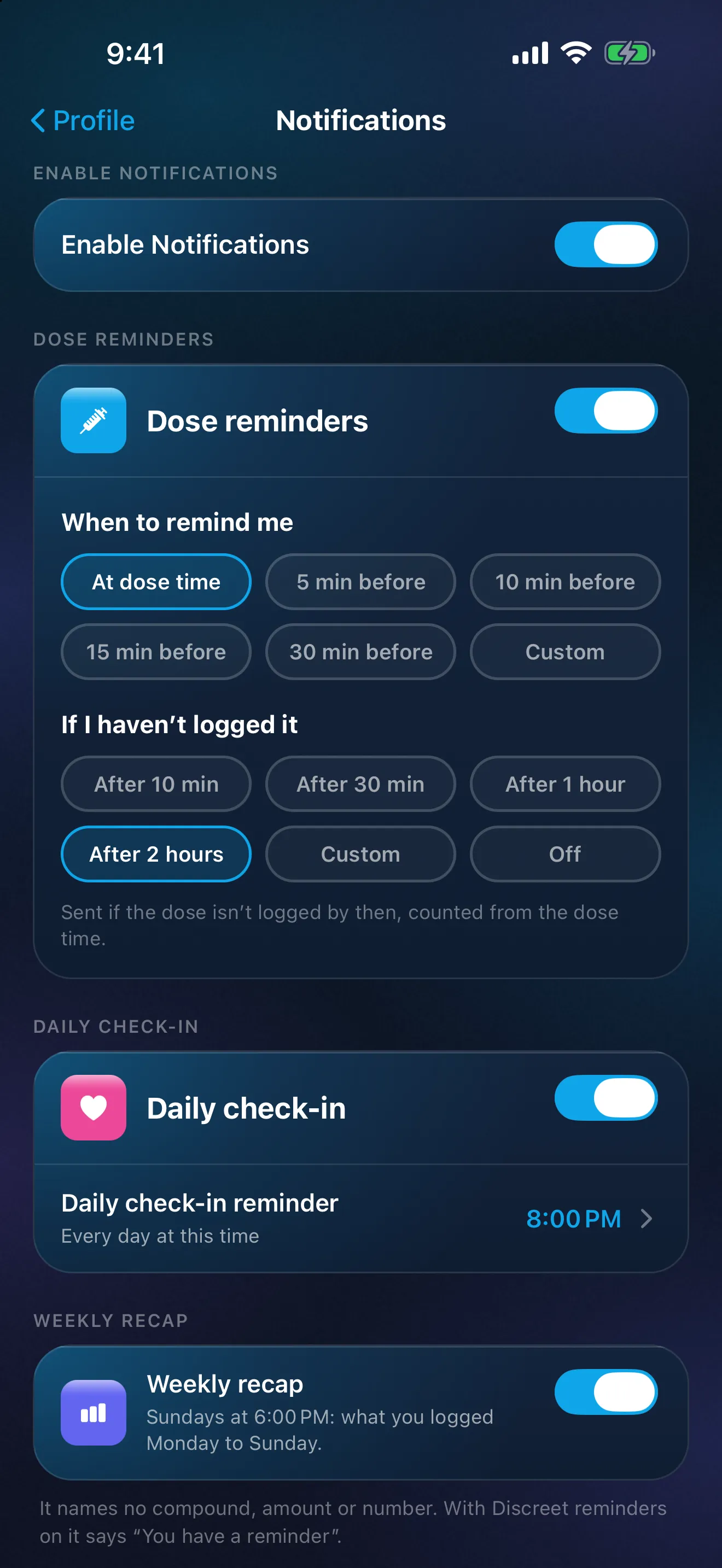
Tijden in Peptimes volgen de klok van je iPhone. Home toont de doses van vandaag, en je kunt eerdere dagen openen om vast te leggen wat er gebeurde. Zoals elke app heeft Peptimes toegestane meldingen nodig en een Focus die ze doorlaat.
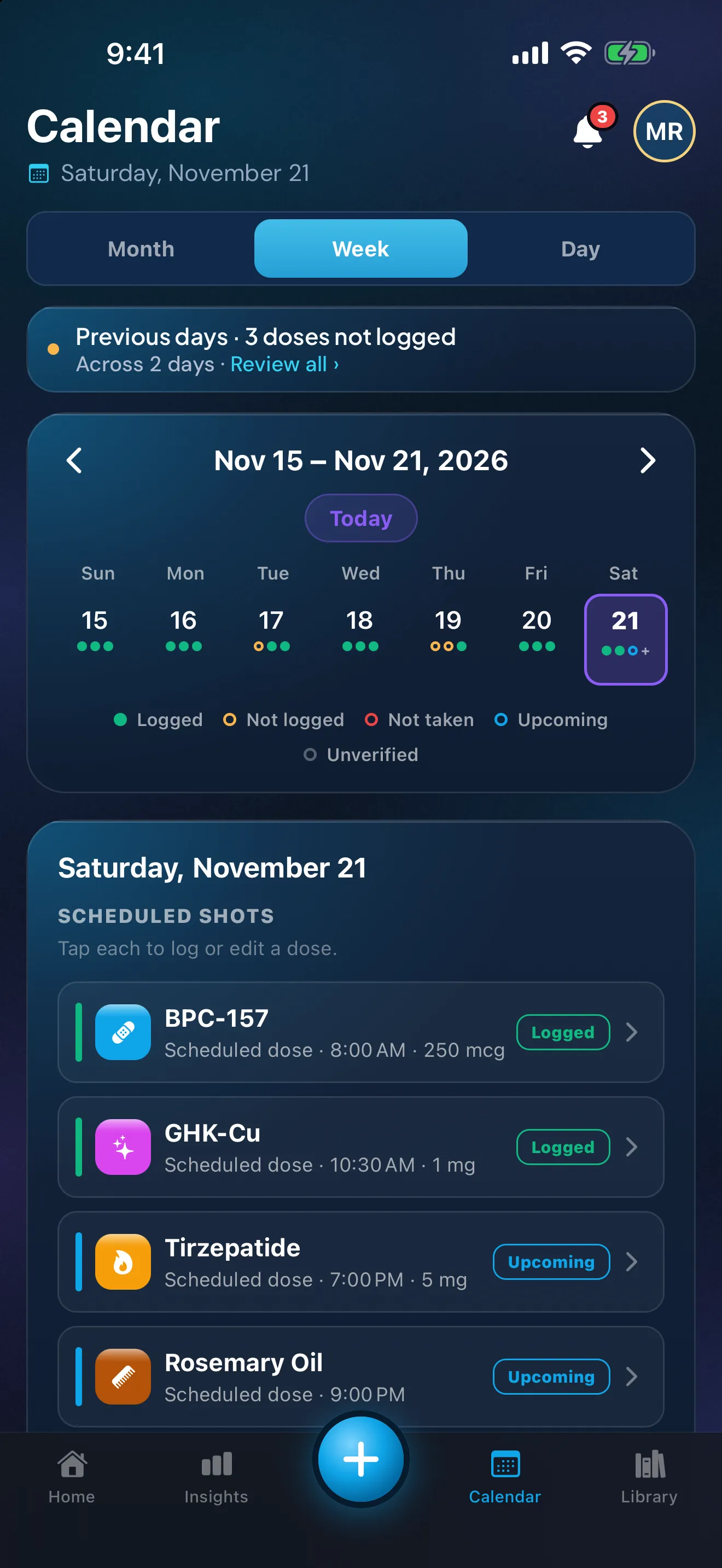
Voorbeeldgegevens. De hoeveelheden zijn ingevoerd door een demopersoon en zijn geen advies.
Peptimes komt binnenkort naar de App Store. Je gezondheidsgegevens worden bewaard op je iPhone; zo gaat Peptimes om met je gegevens geeft de details.
Veelgestelde vragen
Mijn diensten komen niet overeen met mijn schema. Kan Peptimes het voor me wijzigen?
Nee. Peptimes legt het schema vast dat je invoert en herinnert je aan de doses erin. Het wijzigt geen schema voor je. Vertel je voorschrijver hoe je week eruitziet, want elke wijziging van het schema is aan hem of haar.
Bronnen
- Apple, iPhone User Guide, "Set an alarm in Clock on iPhone", gecontroleerd op 25 okt. 2026 (iOS 27-handleiding, copyright 2026): Herhaal (dagen van de week), Label, en dat een wekker afgaat, ook in de stille modus of als Niet storen of een andere Focus aan staat.
- Apple, iPhone User Guide, "Create and edit events in Calendar on iPhone", gecontroleerd op 25 okt. 2026: een melding aan een activiteit toevoegen (“Op tijdstip van activiteit”).
- Apple, iPhone User Guide, "Allow or silence notifications for a Focus on iPhone", gecontroleerd op 25 okt. 2026: apps kiezen die tijdens een Focus meldingen mogen sturen (Instellingen, Focus, de Focus, Apps, Sta meldingen toe van).
- Apple, iPhone User Guide, "Change notification settings on iPhone", gecontroleerd op 25 okt. 2026: Sta meldingen toe per app, Aflevering van meldingen (Directe aflevering of Geplande samenvatting), Toon voorvertoningen (Altijd, Indien ontgrendeld, Nooit), en dat een Focus de aflevering van meldingen kan vertragen.
- Peptimes, Help Center, "How reminders work", "Reminders not arriving? Try these steps" en "Set a schedule: how often, what time and for how long", peptimes.featurebase.app/en/help, gecontroleerd op 23 okt. 2026: meldingstoestemming en Focus, het schema invoeren dat je al volgt.