
교대 근무, 불규칙한 하루, 여행에 맞는 복약 알림
잠든 사이, 비행 중, 근무 중에 도착한 알림은 제 역할을 하지 못해요. 근무 시간이 주마다 바뀌거나 여행을 다닌다면, 한 번 설정한 알림이 내 생활과 맞지 않게 될 수 있어요. 이 가이드는 처방한 사람이 이미 정한 일정에 맞춰 알림이 내게 닿도록 설정하는 방법과, 생활 패턴이 바뀔 때 알림을 확인하는 방법을 다뤄요.
일정은 처방한 사람의 것이에요: 요일, 시간, 용량이요. 알림은 일정을 확인하라는 신호일 뿐이에요. 이 가이드는 일정을 바꾸거나 옮기거나 당기라고 하지 않고, 늦었거나 놓쳤거나 확실하지 않은 투여를 어떻게 할지도 말하지 않아요. 그런 질문은 처방한 사람, 약사, 약의 라벨에 물어볼 일이에요. 교대 근무나 여행 때문에 일정을 따르기 어렵다면 내 한 주가 실제로 어떤지 처방한 사람에게 말하세요. 무엇을 바꿀지, 바꾼다면, 그 사람이 결정해요.
투여하는 날을 기억하는 기본 방법(일정을 한 번 적어 두기, 이미 하는 일과 연결하기, 두 번째 신호, 서면 기록, 집에 있는 사람에게 알리기)은 매주 주사하는 날을 기억하는 방법에 있어요. 이 페이지는 근무 시간이 규칙적이지 않을 때 달라지는 점을 더해요.
깨어 있는 시간에 맞춰 계획하기
내 하루의 종류마다(주간 근무, 야간 근무, 쉬는 날, 순환 근무의 각 단계) 보통 자는 시간, 일하는 시간, 한가한 시간을 표시하세요. 그다음 내 일정이 어디에 걸리는지 표시하세요.
정해진 시간이 계속 자는 중이나 근무 중에 걸린다면 알림으로 해결하려 하지 마세요. 방금 정리한 한 주를 들고 처방한 사람과 상의하세요. 내가 고를 수 있는 것은 정해진 시간에 신호가 내게 어떻게 닿는지예요.
한 주가 얼마나 규칙적인지에 맞춰 도구를 고르세요:
- 일정한 패턴: 반복 알람. 시계 앱에서 알람은 고른 요일마다 반복되고, 알아볼 수 있는 레이블을 붙일 수 있어요. Apple에 따르면 알람은 무음 모드나 집중 모드가 켜져 있어도 울려요. 낮에 잔다면 중요한 점이에요.
- 순환하거나 불규칙한 한 주: 날짜마다 알림이 있는 캘린더 일정. 캘린더에서 일정을 열고 편집을 탭한 뒤 알림을 탭하고, “이벤트 시간”처럼 알림을 받고 싶은 때를 고르세요. 날짜별 일정은 반복 알람이 엉뚱한 날 울리지 않고 실제로 일하는 주를 따라가요.
알림이 내게 닿는지 확인하기
교대 근무와 여행은 iPhone 설정이 알림을 가장 자주 가리는 때예요. 다음을 확인하세요:
- 앱의 알림이 허용되어 있나요. 설정으로 가서 알림을 탭하고, 앱을 탭한 뒤 알림 허용을 확인하세요.
- 집중 모드가 앱을 통과시키나요. 수면이나 업무 같은 집중 모드는 앱을 조용하게 만들 수 있어요. 설정으로 가서 집중 모드를 탭하고, 집중 모드를 고른 뒤 앱을 탭하고, 알림 허용 대상에 앱을 추가하세요. 집중 모드가 일정에 따라 켜진다면, 그 시간이 일반적인 사무 시간이 아니라 내 실제 근무와 맞는지 확인하세요.
- 전달이 즉시인가요. 예약된 요약을 쓴다면 알림 아래에서 앱 항목을 열고, 알림 전달이 즉시 전달로 되어 있는지 확인하세요. 그래야 알림이 나중의 요약으로 미뤄지지 않아요.
- 잠금 화면에는 내가 원하는 것만 보여요. 휴대폰이 직장 책상이나 함께 쓰는 방에 놓여 있다면, 미리 보기에서 알림이 얼마나 보일지 고르세요(항상, 잠금 해제됨, 안 함).
기록할 때 상황을 적어 두기
한 직후에 실제 시간으로 기록하고, 이상한 시간을 설명하는 몇 마디를 덧붙이세요: “야간 근무 후”, “착륙”, “대기 근무”. 몇 달 뒤에 그 메모가 있어야 특이한 시간이 나나 처방한 사람에게 이해돼요. 했는지 확실하지 않다면 짐작하지 말고 모름으로 기록한 뒤, 다음에 어떻게 할지 처방한 사람이나 약사에게 물어보세요. 투여 기록 돌아보기에서 한 것, 하지 않은 것, 기록하지 않은 것을 구분해 두는 방법을 설명해요.
여행 전과 여행 중
- 떠나기 전에 여행 중의 시간 맞추기를 처방한 사람에게 물어보세요. 이 가이드는 새 시간대에서 언제 투여할지 말하지 않아요. 시간대, TSA 규정, 여행 중 기록 남기기를 다루는 주사제를 가지고 비행기 타기를 보세요.
- 의지하는 알림을 모두 적어 보세요: 알람, 캘린더 일정, 앱 알림이요. 집을 비우는 날에도 어느 것이 계속 설정되어 있는지 확인하세요.
- 도착한 뒤에는 알림과 캘린더 일정을 하나씩 열어 지금 표시되는 시간을 읽어 보세요. 처방한 사람이 알려 준 내용과 대조하세요. 새로운 곳에서 그 시간이 무슨 뜻인지 모르겠다면 짐작하지 말고 처방한 사람에게 물어보세요.
생활 패턴이 바뀌면 다시 확인하기
새 근무 패턴, 휴가, 여행, 새 휴대폰, 소프트웨어 업데이트는 모두 다시 살펴볼 이유예요:
- 적어 둔 일정이 아직 처방한 사람이 알려 준 내용과 맞나요?
- 알림마다 내가 깨어 있는 시간에 도착하나요? 보통의 한 주를 살펴보세요.
- 알림이 허용되어 있고, 집중 모드가 통과시키고, 전달이 즉시인가요?
- 알람, 캘린더, 앱의 시간이 서로 일치하나요?
- 이미 끝난 일에 대한 알림이 아직 설정되어 있나요?
Peptimes가 돕는 방법
처방한 사람이 알려 준 일정(하루 횟수, 요일, 시작일)을 입력하면, Peptimes가 투여마다 iPhone의 로컬 알림으로 알림을 하나 보내요. 투여 시간에 알림을 받거나 정해진 분 수만큼 앞서 받을 수 있어요. 기록하지 않았다면 후속 알림이 있어요. 기본값은 투여 시간 2시간 뒤이며, 바꾸거나 끌 수 있어요. 신중 모드는 잠금 화면에 화합물의 이름과 용량이 나오지 않게 해요. Peptimes 알림에서 각 설정을 설명해요.
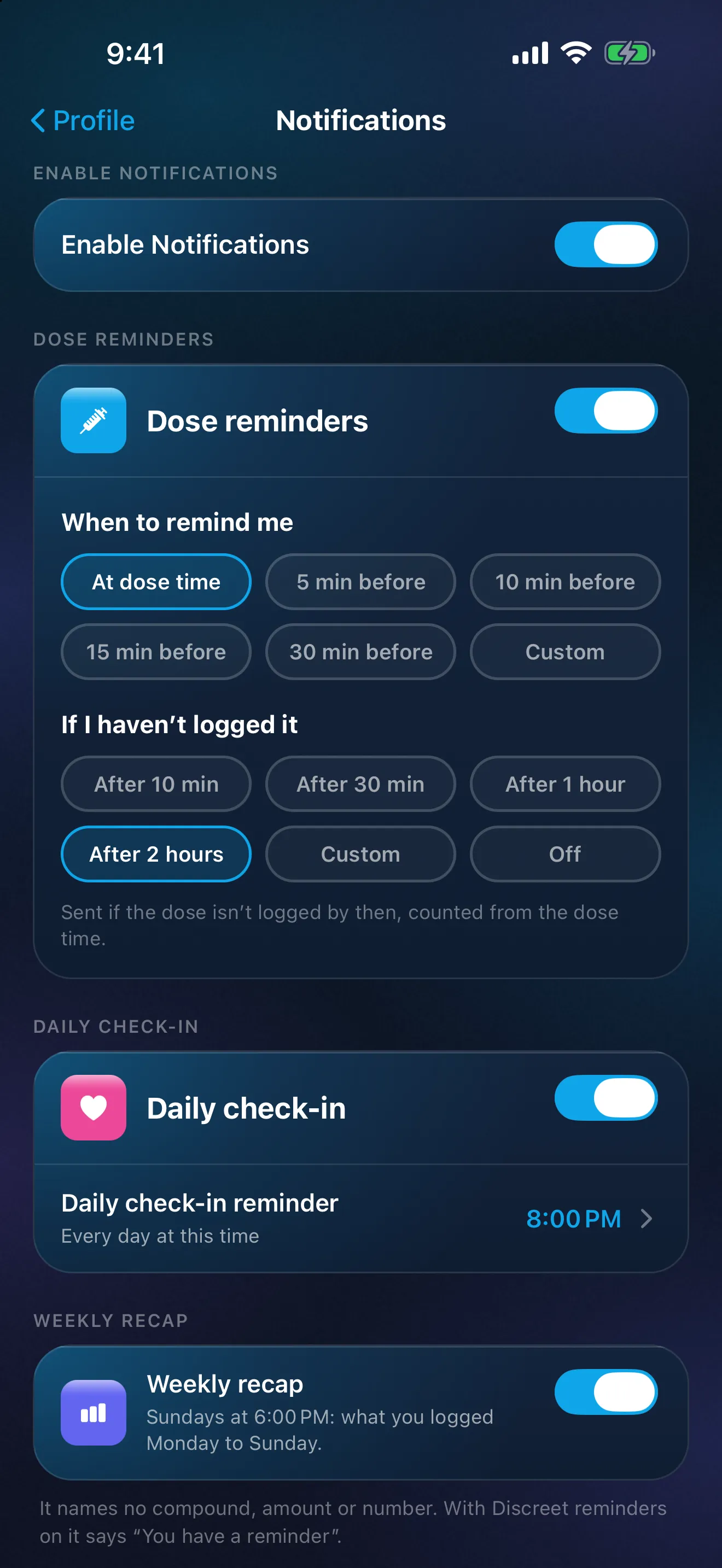
Peptimes의 시간은 iPhone의 시계를 따라요. 홈에는 오늘의 투여가 나오고, 지난 날짜를 열어 있었던 일을 기록할 수 있어요. 다른 앱처럼 Peptimes도 알림이 허용되어 있고 집중 모드가 통과시켜야 해요.
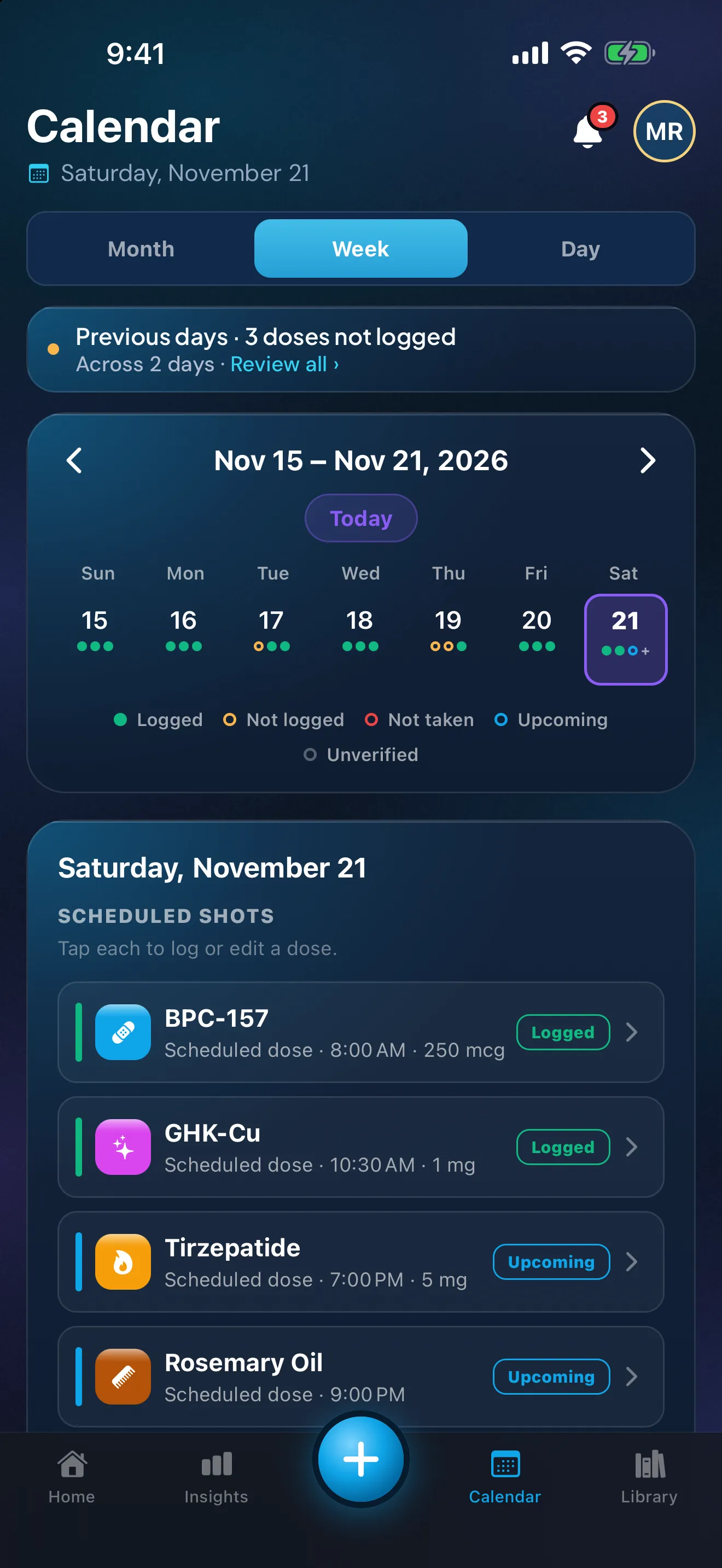
샘플 데이터예요. 표시된 양은 데모용으로 입력한 것이며, 조언이 아니에요.
Peptimes는 곧 App Store에 나와요. 건강 기록은 iPhone에 저장돼요. Peptimes가 내 데이터를 다루는 방법에 자세한 내용이 있어요.
FAQ
근무 시간이 일정과 맞지 않아요. Peptimes가 일정을 바꿔 줄 수 있나요?
아니요. Peptimes는 내가 입력한 일정을 기록하고 그 일정의 투여를 알려 줘요. 일정을 대신 바꾸지 않아요. 일정의 변경은 처방한 사람이 정할 일이니, 내 한 주가 어떤지 처방한 사람에게 말하세요.
출처
- Apple, iPhone User Guide, “Set an alarm in Clock on iPhone”, 2026년 10월 25일 확인(iOS 27 설명서, 저작권 2026): 반복(요일), 레이블, 그리고 알람은 무음 모드나 방해 금지 모드 또는 다른 집중 모드가 켜져 있어도 울린다는 것.
- Apple, iPhone User Guide, “Create and edit events in Calendar on iPhone”, 2026년 10월 25일 확인: 일정에 알림 추가하기(“이벤트 시간”).
- Apple, iPhone User Guide, “Allow or silence notifications for a Focus on iPhone”, 2026년 10월 25일 확인: 집중 모드 중에 알림을 보낼 수 있는 앱 고르기(설정, 집중 모드, 해당 집중 모드, 앱, 알림 허용 대상).
- Apple, iPhone User Guide, “Change notification settings on iPhone”, 2026년 10월 25일 확인: 앱별 알림 허용, 알림 전달(즉시 전달 또는 예약된 요약), 미리 보기(항상, 잠금 해제됨, 안 함), 그리고 집중 모드가 알림 전달을 늦출 수 있다는 것.
- Peptimes, Help Center, “How reminders work”, “Reminders not arriving? Try these steps” and “Set a schedule: how often, what time and for how long”, peptimes.featurebase.app/en/help, 2026년 10월 23일 확인: 알림 권한과 집중 모드, 이미 따르고 있는 일정 입력하기.