
Recordatorios de medicación que se adaptan al trabajo por turnos, a los días irregulares y a los viajes
Un recordatorio que llega mientras duermes, en pleno vuelo o en mitad de un turno no cumple su función. Si tus horas cambian de una semana a otra, o viajas, un recordatorio puesto una vez puede dejar de ajustarse a tu vida. Esta guía trata de poner recordatorios en torno a un horario que tu médico ya ha fijado, para que te lleguen, y de revisarlos cuando cambia tu rutina.
El horario es de tu médico: el día, la hora y la cantidad. Un recordatorio es solo una señal para que lo mires. Esta guía no propone cambiar, mover ni desplazar un horario, y no dice qué hacer ante una dosis tardía, omitida o dudosa. Esas preguntas son de tu médico, de tu farmacéutico y de la etiqueta del medicamento. Si tus turnos o tus viajes hacen difícil seguir un horario, cuéntale a tu médico cómo es realmente tu semana. Qué cambia, si cambia algo, lo decide él.
Lo básico para recordar un día de dosis (anotar el horario una vez, vincularlo a algo que ya haces, una segunda señal, un registro escrito, avisar a alguien en casa) está en cómo recordar el día de una inyección semanal. Esta página añade lo que cambia cuando tus horas no son regulares.
Planifica en torno a las horas en que estás despierto
Para cada tipo de día que tengas (turno de día, turno de noche, días libres, cada etapa de una rotación), marca las horas en que sueles estar dormido, en el trabajo y libre. Después marca dónde cae tu horario.
Si una hora programada cae una y otra vez mientras duermes o en mitad del trabajo, no lo resuelvas con un recordatorio. Plantéaselo a tu médico, con la semana que acabas de trazar. Lo que sí puedes elegir es cómo te llega una señal a la hora programada.
Adapta la herramienta a lo regular que sea tu semana:
- Un patrón estable: una alarma repetida. En la app Reloj, una alarma puede repetirse los días que elijas y llevar una etiqueta que reconozcas. Apple dice que una alarma suena incluso con el modo Silencio o un modo de concentración activado, lo cual importa si duermes de día.
- Una semana rotativa o irregular: un evento de calendario para cada fecha, cada uno con una alerta. En Calendario, abre el evento, toca Editar, toca Alerta y elige cuándo quieres que te avisen, por ejemplo «A la hora del evento». Los eventos con fecha siguen la semana en la que realmente trabajas, sin que suene una alarma repetida los días equivocados.
Asegúrate de que el recordatorio pueda llegarte
El trabajo por turnos y los viajes son cuando los ajustes del iPhone más a menudo esconden un recordatorio. Comprueba esto:
- Las notificaciones están permitidas para la app. Ve a Ajustes, toca Notificaciones, toca la app y comprueba Permitir notificaciones.
- Tu modo de concentración deja pasar la app. Un modo de concentración como Sueño o Trabajo puede silenciar apps. Ve a Ajustes, toca Concentración, elige el modo, toca Apps y añade la app en Permitir notificaciones de. Si un modo de concentración se activa según un horario, comprueba que sus horas coinciden con tus turnos reales, no con un horario de nueve a cinco.
- La entrega es inmediata. Si usas Resumen programado, abre la entrada de la app en Notificaciones y comprueba que Entrega de notificaciones indica Entrega inmediata, para que un recordatorio no se retenga hasta un resumen posterior.
- La pantalla de bloqueo muestra solo lo que tú quieres. Si tu teléfono está sobre una mesa en el trabajo o en una sala compartida, elige cuánto muestra una notificación en Mostrar previsualizaciones (Siempre, Con el iPhone desbloqueado o Nunca).
Anota el contexto cuando lo registres
Registra lo que hiciste justo después, con la hora real, y añade unas palabras que expliquen una hora rara: «después del turno de noche», «acabo de aterrizar», «de guardia». Meses después, esa nota es lo que hace que una hora inusual tenga sentido para ti o para tu médico. Si no sabes si lo hiciste, regístralo como desconocido en vez de adivinar, y pregunta a tu médico o a tu farmacéutico qué hacer a continuación. Revisa tu historial de dosis muestra cómo mantener separado lo que tomaste, lo que no tomaste y lo que no registraste.
Antes y durante un viaje
- Antes de irte, pregunta a tu médico por los horarios durante el viaje. Esta guía no dice cuándo tomar una dosis en otra zona horaria; consulta volar con medicación inyectable, que trata de preguntar por las zonas horarias, las normas de la TSA y llevar registros mientras estás fuera.
- Haz una lista de todos los recordatorios en los que confías: alarmas, eventos de calendario y recordatorios de apps. Comprueba cuáles siguen activos para los días en que estarás fuera.
- Después de aterrizar, abre cada recordatorio y cada evento de calendario y lee la hora que muestra ahora. Compárala con lo que te dijo tu médico. Si no sabes qué significa una hora en el nuevo lugar, pregunta a tu médico en vez de adivinar.
Cuando cambia tu rutina, vuelve a comprobar
Un nuevo patrón de turnos, unos días libres, un viaje, un teléfono nuevo o una actualización de software son motivos para volver a mirar:
- ¿Sigue el horario que anoté coincidiendo con lo que me dijo mi médico?
- ¿Me llega cada recordatorio a una hora en la que estoy despierto? Mira una semana típica.
- ¿Están permitidas las notificaciones, las deja pasar mi modo de concentración y es inmediata la entrega?
- ¿Coinciden entre sí las horas de mis alarmas, de mi calendario y de mis apps?
- ¿Sigue activo un recordatorio de algo que ya terminó?
Cómo ayuda Peptimes
Tú introduces el horario que te dio tu médico (veces al día, días de la semana y fecha de inicio), y Peptimes envía un recordatorio por cada dosis como notificación local en tu iPhone. Puedes recibir el aviso a la hora de la dosis o unos minutos antes. Hay un aviso de seguimiento si no la has registrado, 2 horas después de la hora de la dosis por defecto; puedes cambiarlo o desactivarlo. Un modo discreto mantiene el nombre y la cantidad del compuesto fuera de tu pantalla de bloqueo; los recordatorios de Peptimes explica cada ajuste.
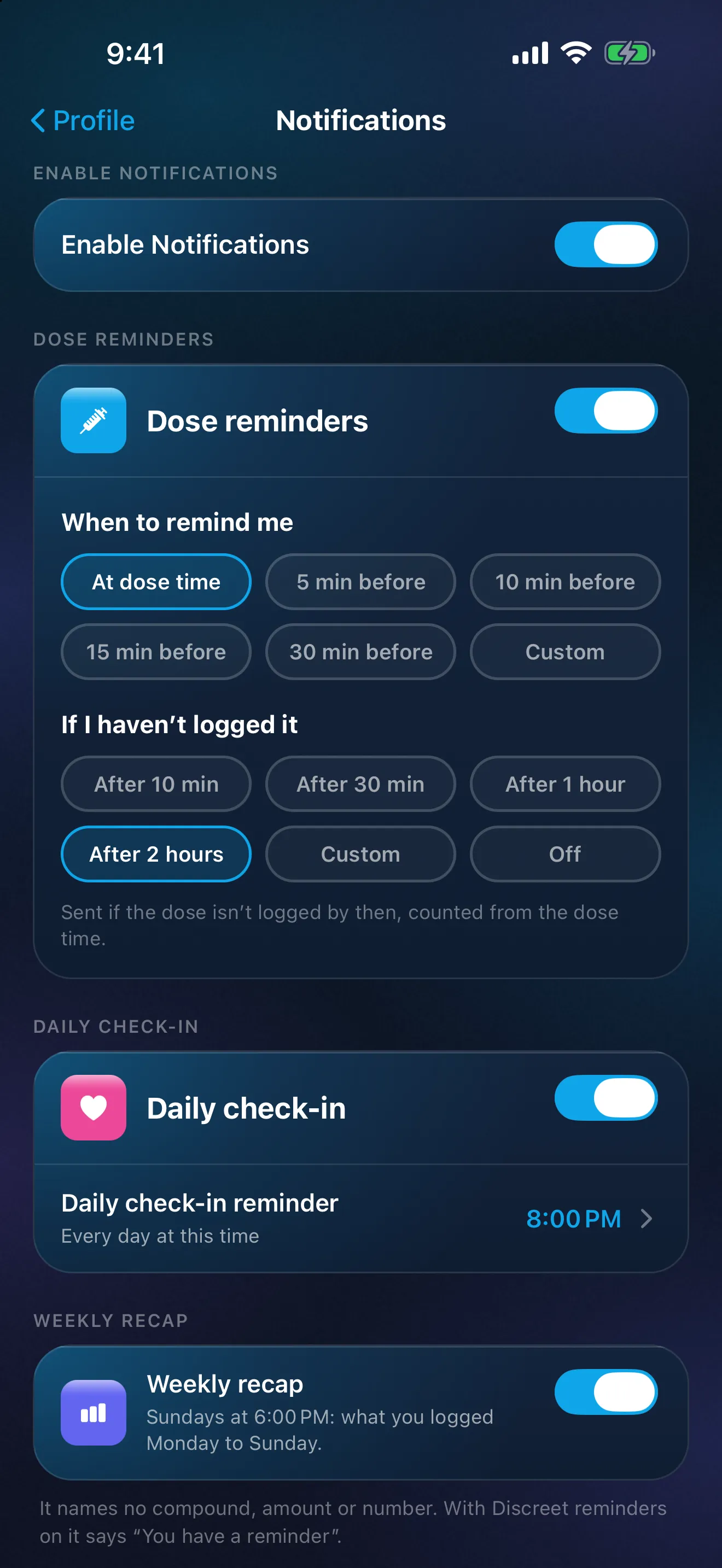
Las horas en Peptimes siguen el reloj de tu iPhone. Inicio enumera las dosis de hoy, y puedes abrir días pasados para registrar lo que ocurrió. Como cualquier app, Peptimes necesita que las notificaciones estén permitidas y un modo de concentración que la deje pasar.
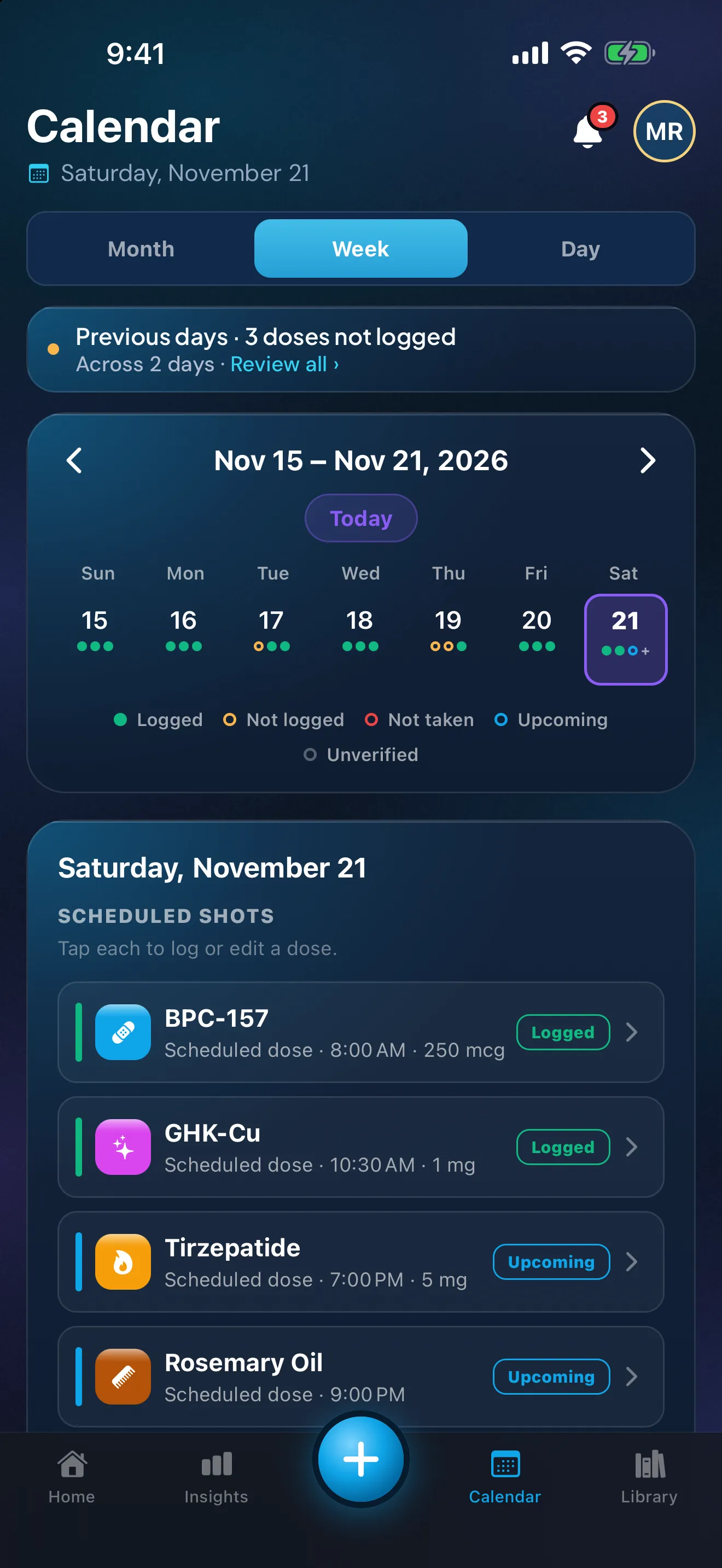
Datos de ejemplo. Las cantidades son las que introdujo una persona de demostración, no son un consejo.
Peptimes llegará muy pronto al App Store. Tus registros de salud se guardan en tu iPhone; cómo trata Peptimes tus datos tiene los detalles.
Preguntas frecuentes
Mis turnos no encajan con mi horario. ¿Puede Peptimes cambiármelo?
No. Peptimes registra el horario que introduces y te recuerda las dosis que incluye. No cambia un horario por ti. Cuéntale a tu médico cómo es tu semana, porque cualquier cambio en el horario le corresponde a él.
Fuentes
- Apple, iPhone User Guide, "Set an alarm in Clock on iPhone", comprobado el 25 oct 2026 (guía de iOS 27, copyright 2026): Repetir (días de la semana), Etiqueta, y que una alarma suena incluso con el modo Silencio o cuando No molestar u otro modo de concentración está activado.
- Apple, iPhone User Guide, "Create and edit events in Calendar on iPhone", comprobado el 25 oct 2026: añadir una alerta a un evento («A la hora del evento»).
- Apple, iPhone User Guide, "Allow or silence notifications for a Focus on iPhone", comprobado el 25 oct 2026: elegir las apps que pueden enviar notificaciones durante un modo de concentración (Ajustes, Concentración, el modo, Apps, Permitir notificaciones de).
- Apple, iPhone User Guide, "Change notification settings on iPhone", comprobado el 25 oct 2026: Permitir notificaciones por app, Entrega de notificaciones (Entrega inmediata o Resumen programado), Mostrar previsualizaciones (Siempre, Con el iPhone desbloqueado, Nunca), y que un modo de concentración puede retrasar la entrega de notificaciones.
- Peptimes, centro de ayuda, "How reminders work", "Reminders not arriving? Try these steps" y "Set a schedule: how often, what time and for how long", peptimes.featurebase.app/en/help, comprobado el 23 oct 2026: el permiso de notificaciones y los modos de concentración, introducir el horario que ya sigues.