
Przypomnienia o leku dopasowane do pracy zmianowej, nieregularnych dni i podróży
Przypomnienie, które przychodzi, gdy śpisz, jesteś w samolocie albo w środku zmiany, nie spełnia swojej roli. Jeśli twoje godziny zmieniają się z tygodnia na tydzień albo podróżujesz, przypomnienie ustawione raz może przestać pasować do twojego życia. Ten poradnik opisuje ustawianie przypomnień wokół harmonogramu, który lekarz przepisujący już wyznaczył, tak by do ciebie docierały, oraz sprawdzanie ich, gdy zmienia się twój rozkład dnia.
Harmonogram należy do lekarza przepisującego: dzień, godzina i ilość. Przypomnienie jest tylko sygnałem, by na niego spojrzeć. Ten poradnik nie sugeruje zmieniania, przesuwania ani przestawiania harmonogramu i nie mówi, co zrobić z dawką spóźnioną, pominiętą lub niepewną. Te pytania należą do lekarza przepisującego, farmaceuty i etykiety leku. Jeśli zmiany lub podróże utrudniają trzymanie się harmonogramu, powiedz lekarzowi przepisującemu, jak naprawdę wygląda twój tydzień. Co się zmieni, jeśli cokolwiek, to jego decyzja.
Podstawy pamiętania o dniu dawki (zapisanie harmonogramu raz, powiązanie go z czymś, co już robisz, drugi sygnał, pisemny dziennik, powiedzenie komuś w domu) są w jak pamiętać o cotygodniowym dniu wstrzyknięcia. Ta strona dodaje to, co jest inne, gdy twoje godziny nie są regularne.
Planuj wokół godzin, w których nie śpisz
Dla każdego rodzaju dnia, który masz (zmiana dzienna, zmiana nocna, dni wolne, każdy etap rotacji), zaznacz godziny, w których zwykle śpisz, pracujesz i masz wolne. Potem zaznacz, gdzie wypada twój harmonogram.
Jeśli zaplanowana godzina stale wypada, gdy śpisz lub jesteś w środku pracy, nie rozwiązuj tego przypomnieniem. Poruszcie to z lekarzem przepisującym, pokazując rozpisany właśnie tydzień. Możesz wybrać to, w jaki sposób sygnał dociera do ciebie o zaplanowanej godzinie.
Dopasuj narzędzie do tego, jak regularny jest twój tydzień:
- Stały wzór: powtarzający się budzik. W aplikacji Zegar budzik może powtarzać się w wybrane dni i mieć etykietę, którą rozpoznasz. Apple podaje, że budzik dzwoni nawet przy włączonym trybie cichym lub trybie Skupienie, co ma znaczenie, jeśli śpisz w dzień.
- Rotacyjny lub nieregularny tydzień: wydarzenie w kalendarzu na każdą datę, każde z alertem. W aplikacji Kalendarz otwórz wydarzenie, stuknij Edytuj, stuknij Alert i wybierz, kiedy chcesz dostać przypomnienie, na przykład „W momencie wydarzenia”. Wydarzenia z datami podążają za tygodniem, w którym naprawdę pracujesz, bez powtarzającego się budzika dzwoniącego w niewłaściwe dni.
Upewnij się, że przypomnienie do ciebie dotrze
Praca zmianowa i podróże to czas, gdy ustawienia iPhone’a najczęściej ukrywają przypomnienie. Sprawdź to:
- Powiadomienia są dozwolone dla aplikacji. Wejdź w Ustawienia, stuknij Powiadomienia, stuknij aplikację i sprawdź Zezwalaj na powiadomienia.
- Twój tryb Skupienie przepuszcza aplikację. Skupienie, takie jak Sen lub Praca, może wyciszać aplikacje. Wejdź w Ustawienia, stuknij Skupienie, wybierz dany tryb, stuknij Aplikacje i dodaj aplikację w Zezwalaj na powiadomienia od. Jeśli tryb Skupienie włącza się według harmonogramu, sprawdź, czy jego godziny zgadzają się z twoimi prawdziwymi zmianami, a nie z pracą od dziewiątej do piątej.
- Dostarczanie jest natychmiastowe. Jeśli używasz Podsumowania zaplanowanego, otwórz wpis aplikacji w Powiadomieniach i sprawdź, czy Dostarczanie powiadomień to Natychmiastowe dostarczanie, żeby przypomnienie nie czekało na późniejsze podsumowanie.
- Ekran blokady pokazuje tylko to, co chcesz. Jeśli telefon leży na biurku w pracy lub we wspólnym pokoju, wybierz w Pokazuj podglądy, ile pokazuje powiadomienie (Zawsze, Gdy odblokowany lub Nigdy).
Zanotuj kontekst przy zapisie
Zapisz, co zrobiono, zaraz po tym, z prawdziwą godziną, i dodaj kilka słów wyjaśniających nietypową porę: „po nocnej zmianie”, „po wylądowaniu”, „na dyżurze”. Miesiące później ta notatka sprawia, że nietypowa godzina jest zrozumiała dla ciebie lub lekarza przepisującego. Jeśli nie potrafisz powiedzieć, czy to zostało zrobione, zapisz to jako nieznane zamiast zgadywać i zapytaj lekarza przepisującego lub farmaceutę, co robić dalej. Przejrzyj historię dawek pokazuje, jak oddzielać to, co przyjęto, czego nie przyjęto i czego nie zapisano.
Przed podróżą i w jej trakcie
- Przed wyjazdem zapytaj lekarza przepisującego o godziny w czasie podróży. Ten poradnik nie mówi, kiedy przyjąć dawkę w nowej strefie czasowej; zobacz lot z lekiem do wstrzykiwań, gdzie opisano pytanie o strefy czasowe, zasady TSA i prowadzenie zapisów w podróży.
- Wypisz każde przypomnienie, na którym polegasz: budziki, wydarzenia w kalendarzu i przypomnienia w aplikacjach. Sprawdź, które są nadal ustawione na dni, gdy będziesz poza domem.
- Po wylądowaniu otwórz każde przypomnienie i wydarzenie w kalendarzu i przeczytaj godzinę, którą teraz pokazuje. Porównaj ją z tym, co powiedział ci lekarz przepisujący. Jeśli nie wiesz, co godzina oznacza w nowym miejscu, zapytaj lekarza przepisującego zamiast zgadywać.
Gdy zmienia się twój rozkład dnia, sprawdź ponownie
Nowy układ zmian, urlop, podróż, nowy telefon lub aktualizacja oprogramowania to powody, by spojrzeć jeszcze raz:
- Czy zapisany przeze mnie harmonogram nadal zgadza się z tym, co powiedział mi lekarz przepisujący?
- Czy każde przypomnienie dociera do mnie o godzinie, gdy nie śpię? Spójrz na typowy tydzień.
- Czy powiadomienia są dozwolone, czy mój tryb Skupienie je przepuszcza i czy dostarczanie jest natychmiastowe?
- Czy godziny w moich budzikach, kalendarzu i aplikacjach zgadzają się ze sobą?
- Czy przypomnienie jest nadal ustawione na coś, co się skończyło?
Jak pomaga Peptimes
Wpisujesz harmonogram, który dał ci lekarz przepisujący (razy dziennie, dni tygodnia i datę rozpoczęcia), a Peptimes wysyła jedno przypomnienie przy każdej dawce jako powiadomienie lokalne na twoim iPhonie. Możesz dostać przypomnienie o godzinie dawki albo określoną liczbę minut wcześniej. Jest też kolejne przypomnienie, jeśli jej nie zapisano, domyślnie 2 godziny po godzinie dawki; możesz to zmienić lub wyłączyć. Tryb dyskretny nie pokazuje na ekranie blokady nazwy substancji ani ilości; przypomnienia Peptimes opisują każde ustawienie.
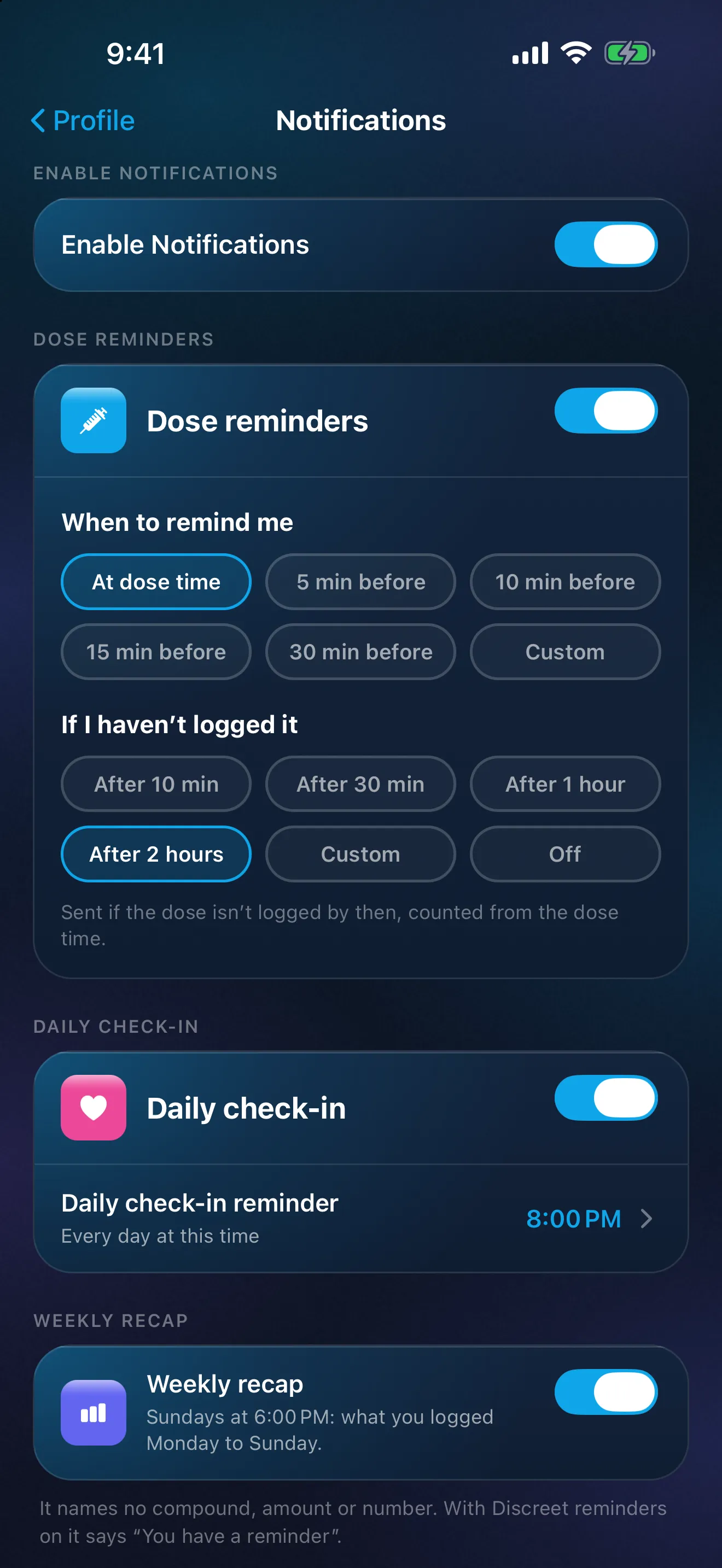
Godziny w Peptimes podążają za zegarem twojego iPhone’a. Ekran Start wymienia dzisiejsze dawki, a możesz otwierać minione dni, by zapisać, co się wydarzyło. Jak każda aplikacja, Peptimes potrzebuje dozwolonych powiadomień i trybu Skupienie, który go przepuszcza.
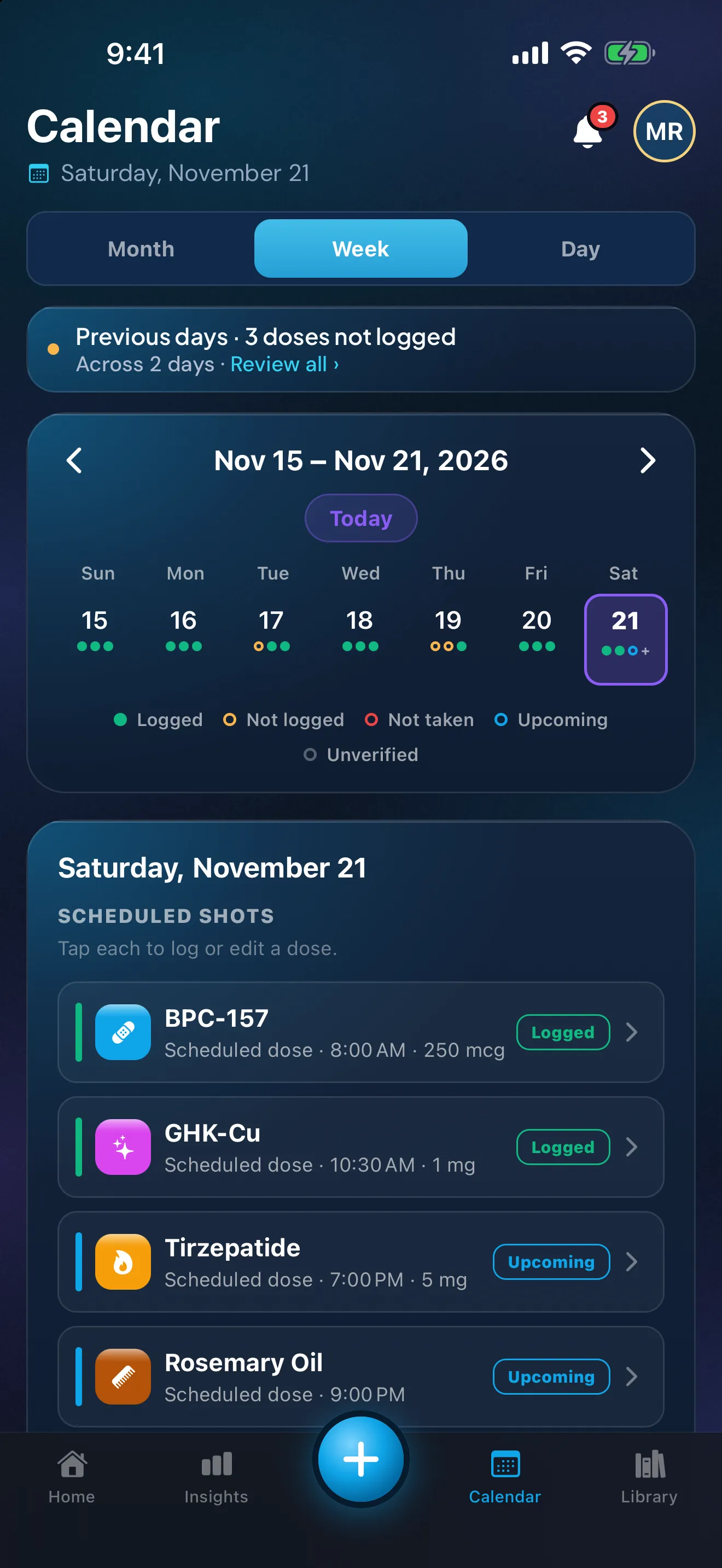
Przykładowe dane. Ilości wpisała osoba demonstracyjna, to nie są zalecenia.
Peptimes będzie wkrótce w App Store. Twoje dane zdrowotne są przechowywane na twoim iPhonie; jak Peptimes obchodzi się z twoimi danymi podaje szczegóły.
FAQ
Moje zmiany nie pasują do mojego harmonogramu. Czy Peptimes może go dla mnie zmienić?
Nie. Peptimes zapisuje harmonogram, który wpisujesz, i przypomina o dawkach z niego. Nie zmienia harmonogramu za ciebie. Powiedz lekarzowi przepisującemu, jak wygląda twój tydzień, bo każda zmiana harmonogramu należy do niego.
Źródła
- Apple, iPhone User Guide, "Set an alarm in Clock on iPhone", sprawdzono 25 paź 2026 (przewodnik iOS 27, copyright 2026): Powtórz (dni tygodnia), Etykieta oraz to, że budzik dzwoni nawet w trybie cichym lub przy włączonym trybie Nie przeszkadzać albo innym Skupieniu.
- Apple, iPhone User Guide, "Create and edit events in Calendar on iPhone", sprawdzono 25 paź 2026: dodawanie alertu do wydarzenia („W momencie wydarzenia”).
- Apple, iPhone User Guide, "Allow or silence notifications for a Focus on iPhone", sprawdzono 25 paź 2026: wybieranie aplikacji, które mogą wysyłać powiadomienia podczas Skupienia (Ustawienia, Skupienie, dany tryb, Aplikacje, Zezwalaj na powiadomienia od).
- Apple, iPhone User Guide, "Change notification settings on iPhone", sprawdzono 25 paź 2026: Zezwalaj na powiadomienia dla aplikacji, Dostarczanie powiadomień (Natychmiastowe dostarczanie lub Podsumowanie zaplanowane), Pokazuj podglądy (Zawsze, Gdy odblokowany, Nigdy) oraz to, że Skupienie może opóźniać dostarczanie powiadomień.
- Peptimes, centrum pomocy, „How reminders work”, „Reminders not arriving? Try these steps” i „Set a schedule: how often, what time and for how long”, peptimes.featurebase.app/en/help, sprawdzono 23 paź 2026: uprawnienia do powiadomień i Skupienie, wpisywanie harmonogramu, którego już przestrzegasz.