
Prüfe deinen Dosisverlauf und halte fest, was passiert ist
Ein Dosisverlauf ist nur nützlich, wenn er mit dem übereinstimmt, was passiert ist: die Dosen, die du genommen hast, die, die du genommen, aber nie aufgeschrieben hast, und die, die du nicht genommen hast. Die letzten beiden verschwimmen leicht. Dieser Ratgeber behandelt, wie du deinen Dosisverlauf liest, wie du eine Dosis nachträgst, die du nicht erfasst hast, und wie du eine Dosis erfasst, die du nicht genommen hast. Es geht um das Führen von Aufzeichnungen, und es funktioniert mit jedem Protokoll. Die Schritte für Peptimes folgen.
Halte drei Zustände auseinander
Jede geplante Dosis in einem Protokoll hat einen von drei Zuständen:
- Genommen. Du hast sie genommen, und der Eintrag hat Datum und Uhrzeit, eine Menge mit Einheit, den Weg und bei einer Injektion die Stelle.
- Nicht genommen. Du weißt, dass du sie nicht genommen hast, und hast das so festgehalten.
- Kein Eintrag. Du hast noch nichts aufgeschrieben oder kannst nicht sagen, was passiert ist.
Eine Lücke ist nicht dasselbe wie „nicht genommen“. Wenn beides wie eine leere Zeile aussieht, kann niemand, der das Protokoll liest, auch du nicht, die beiden unterscheiden. Peptimes hält sie getrennt. „Nicht eingetragen“ heißt, dass es noch keinen Eintrag gibt. „Nicht genommen“ heißt, dass du Peptimes gesagt hast, dass du sie nicht genommen hast.
Deinen Verlauf in Peptimes prüfen
Dosisverlauf
Öffne den Dosisverlauf von „Start“ oder von „Einblicke“ aus. Er listet jede Dosis auf, die du erfasst hast, die neueste zuerst.
- Suche oben nach Namen.
- Tippe auf den Chip eines Wirkstoffs, um nur dessen Dosen zu sehen.
- Tippe auf eine Dosis, um sie anzusehen, zu bearbeiten oder zu löschen.
Wenn ein Wirkstoff-Chip ausgewählt ist, erscheint unter dem Titel eine Zusammenfassungszeile in dieser Form: „N doses of your compound · last Oct 22 · every N hours on average“. Sie sagt dir, wie viele Dosen du erfasst hast, wann die letzte war und, wenn die Zeiten bekannt sind, den durchschnittlichen Abstand zwischen ihnen, in Stunden oder Tagen. Die Zeile zählt die Dosen, die du erfasst hast. Eine Dosis, die du als nicht genommen markiert hast, erscheint nicht im Dosisverlauf, aber im Kalender siehst du sie weiterhin als „Nicht genommen“.
Diese Zeile beschreibt deine eigenen früheren Einträge. Sie wird aus dem berechnet, was du erfasst hast, ist kein Ziel und keine Prüfung gegen irgendetwas. Ein Durchschnitt kann auch ungleiche Abstände verbergen, sieh dir also auch die Liste selbst an.
Kalender
Der Kalender zeigt geplante und erfasste Dosen in Monats-, Wochen- und Tagesansicht. Tippe auf einen Tag, um seine Dosen zu sehen. Jede Dosis in der Liste eines Tages hat neben der Farbe auch eine Textbezeichnung, etwa „Eingetragen“, „Jetzt fällig“, „Nicht eingetragen“ oder „Nicht genommen“.
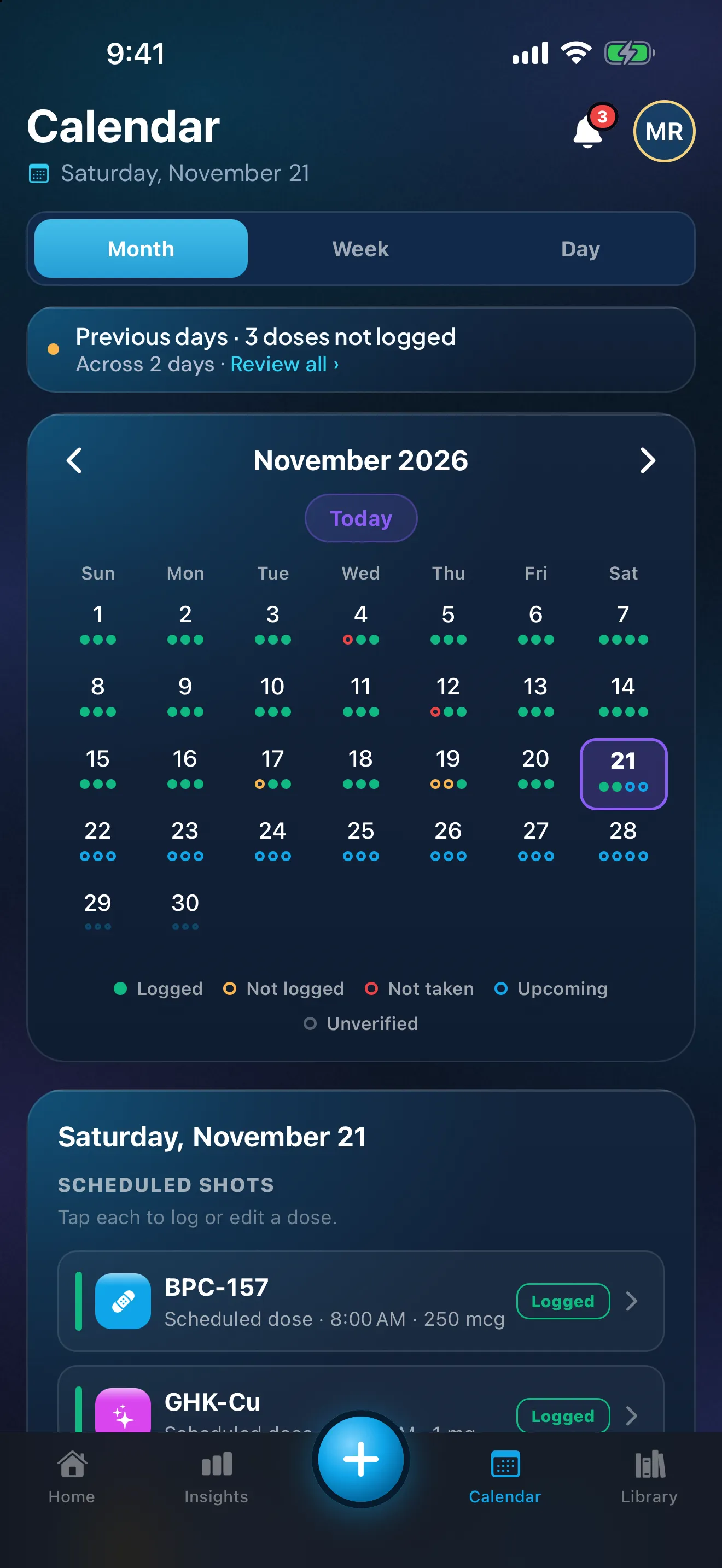
Beispieldaten. Die Mengen hat eine Demo-Person eingegeben, sie sind keine Empfehlung.
„Start“, für vergangene Tage
Tippe oben auf „Start“ in der Wochenleiste auf einen früheren Tag, um ihn zu prüfen und seine Dosen zu erfassen oder zu beantworten. „Vorherige Tage“ listet die Dosen der letzten Woche auf, die du nicht erfasst hast.
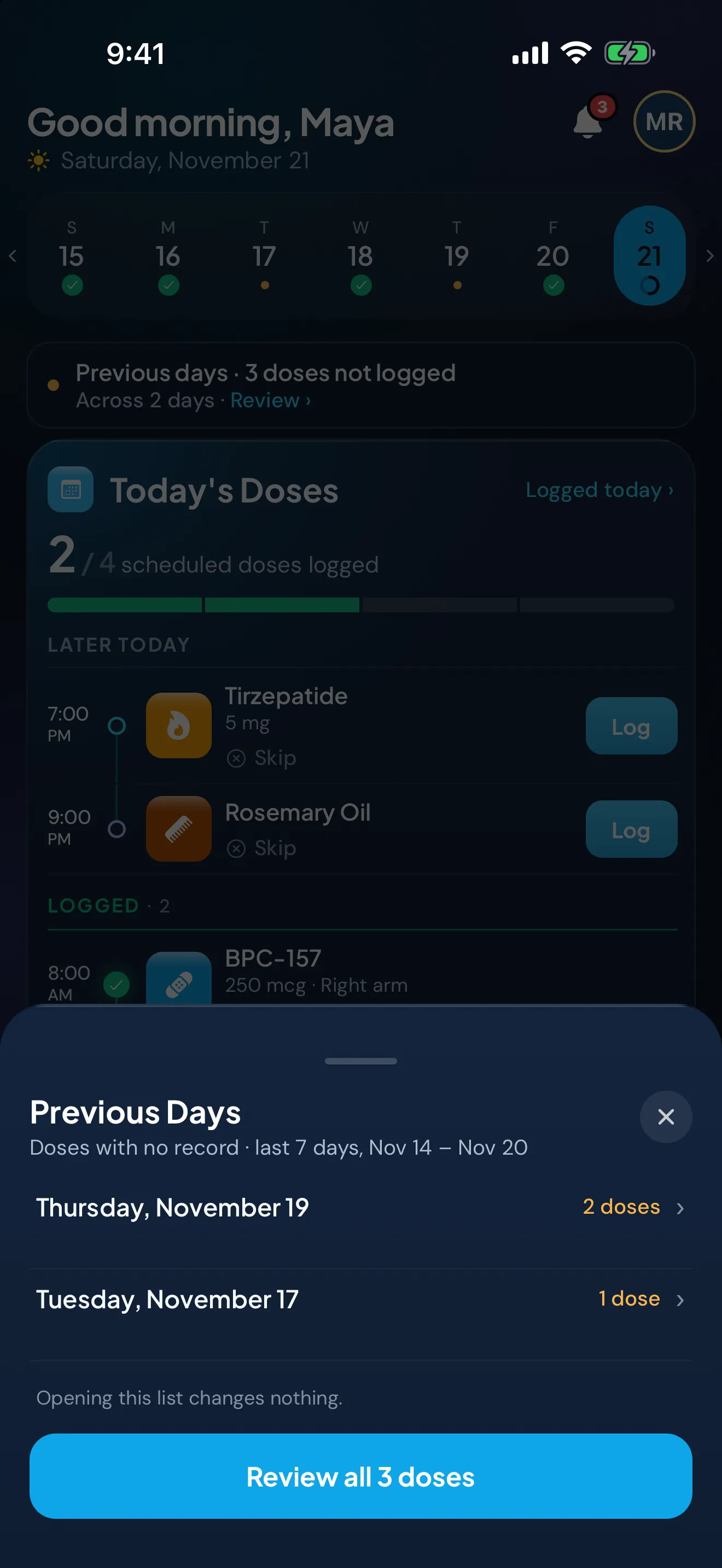
Beispieldaten. Die Mengen hat eine Demo-Person eingegeben, sie sind keine Empfehlung.
Eine Dosis erfassen, die du genommen, aber nicht eingetragen hast
Öffne den Tag über die vergangenen Tage auf „Start“ oder über den Kalender, tippe auf die Dosis und erfasse sie mit den Angaben, die du kennst. Der Kalender reicht zu jedem früheren Tag zurück, und seine geplanten Dosen beginnen an deinem Startdatum oder bei deiner letzten Änderung des Zeitplans. Wenn mehrere nachzutragen sind, kannst du jede der Reihe nach beantworten oder eine für später lassen. Der Hilfeartikel Didn't take a dose, or forgot to log one nennt die genauen Schritte.
Hast du begonnen, bevor du Peptimes gefunden hast? Lege dein Startdatum bis zu 6 Monate zurück und bestätige die Dosen, die du schon genommen hast, wenn du möchtest alle auf einmal. Diese vergangenen Dosen werden ohne Injektionsstelle gespeichert.
Ein paar Gewohnheiten halten die Aufzeichnung ehrlich:
- Fülle Lücken bald. Je früher du es tust, desto mehr weißt du noch.
- Rate nicht. Wenn du nicht sagen kannst, was passiert ist, lass die Dosis auf „Nicht eingetragen“. Eine sichtbare Lücke ist ehrlicher als ein erfundener Eintrag.
- Lass weg, was du nicht weißt. Erfasse die Angaben, bei denen du sicher bist. Wenn du eine vergangene Injektion erfasst, ist die Stelle optional („Leer lassen, wenn du dich nicht erinnerst.“), und eine leere erscheint als „Stelle nicht erfasst“. Eine aus dem Zeitplan übernommene Uhrzeit hält den Zeitplan fest, nimm also die echte Uhrzeit, wenn du sie kennst.
- Sei vorsichtig mit schnellen Antworten. „Alle eintragen“ erfasst alle Dosen eines Tages auf einmal und speichert sie ohne genaue Uhrzeit oder Injektionsstelle. Nutze es nur, wenn das für jede Dosis stimmt.
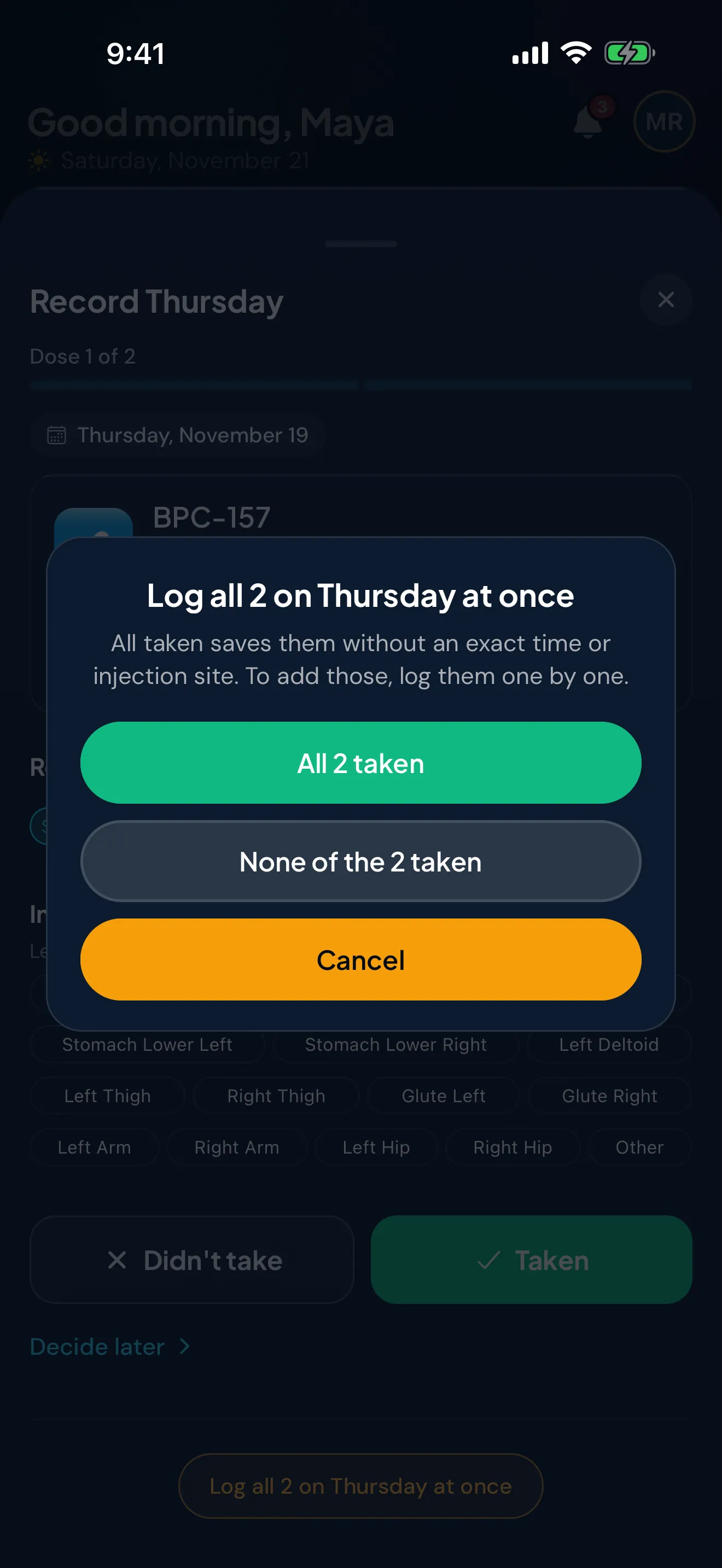
Eine Dosis erfassen, die du nicht genommen hast
Sobald eine Dosis fällig ist, kannst du sie als nicht genommen markieren, auf „Start“ oder im Kalender oder wenn du einen früheren Tag erfasst. Sie erscheint dann als „Nicht genommen“, und du kannst die Antwort ändern oder entfernen, wenn sie falsch war.
Wenn du eine nicht genommene Dosis erfasst, sagt das allen, die das Protokoll lesen, dass du von der Lücke wusstest. Eine Lücke kann alles bedeuten. In „Einblicke“ zählt „Deine Routine“ die beiden getrennt, als „Nicht erfasst“ und „Nicht genommen“.
Was bei einer vergessenen Dosis zu tun ist, ist eine Frage an deine verordnende Person oder an das Etikett deines Medikaments. Peptimes erfasst, was passiert ist, und kann dazu nicht beraten.
Einen Fehler korrigieren
Tippe auf eine Dosis, um ihre Zusammenfassung zu öffnen, in der du sie bearbeiten oder löschen kannst. Eine erfasste Dosis kann auch gelöscht werden, und eine Antwort „Nicht genommen“ kann geändert oder entfernt werden. Um eine erfasste Dosis in „Nicht genommen“ zu ändern, entferne zuerst den Eintrag. Der Hilfeartikel Edit or delete a logged dose behandelt jeden Schritt.
Gewohnheiten, die einen Verlauf genau halten
- Erfasse jede Dosis bald danach, solange du dich erinnerst.
- Schreibe zu jeder Menge die Einheit. Dieselbe Zahl in einer anderen Einheit ist eine andere Menge.
- Füge eine kurze Notiz hinzu, wenn ein Eintrag Kontext braucht.
- Sieh einmal pro Woche die letzten sieben Tage auf Lücken durch und fülle sie.
- Bewahre hin und wieder eine Kopie außerhalb der App auf: Peptimes speichert keine Kopie auf seinen Servern, also exportiere deine Aufzeichnungen und bewahre die Kopie sicher auf.
Wie Peptimes hilft
Peptimes, bald im App Store, schickt für jede geplante Dosis eine Erinnerung, dazu eine Nacherinnerung, wenn du sie nicht erfasst hast (standardmäßig 2 Stunden nach der Dosiszeit; du kannst das ändern oder ausschalten), sodass von vornherein weniger Dosen unerfasst bleiben. Im Dosisverlauf, im Kalender und in den vergangenen Tagen auf „Start“ liest du den Rest und füllst ihn aus. Deine Gesundheitsdaten sind auf deinem iPhone gespeichert, und du kannst sie als CSV oder JSON exportieren, wenn du eine Kopie brauchst.
Für einen Termin siehe was du mitbringst und wie du ein Protokoll über Nebenwirkungen führst. Wie Peptimes mit deinen Daten umgeht erklärt, wo deine Aufzeichnungen gespeichert sind, und Support verlinkt auf das Hilfe-Center.
Quellen
- Peptimes, Hilfe-Center, „Didn't take a dose, or forgot to log one“, geprüft am 25. Oktober 2026: Erfassen, „Nicht eingetragen“ im Vergleich zu „Nicht genommen“ und der Satz zur vergessenen Dosis.
- Peptimes, Hilfe-Center, „Past days, future days and Dose History“, geprüft am 25. Oktober 2026: Dosisverlauf, Suche, Chips, die Zusammenfassungszeile, vergangene Tage.
- Peptimes, Hilfe-Center, „The Calendar: views, dots and statuses“, geprüft am 25. Oktober 2026: Ansichten und Statusbezeichnungen.
- Peptimes, Hilfe-Center, „Edit or delete a logged dose“, geprüft am 25. Oktober 2026: Bearbeiten und Löschen.