
Revoir votre historique de doses et noter ce qui s’est passé
Un historique de doses n’est utile que s’il correspond à ce qui s’est passé : les doses que vous avez prises, celles que vous avez prises sans les noter, et celles que vous n’avez pas prises. Les deux dernières se confondent facilement. Ce guide explique comment lire votre historique de doses, comment remplir une dose que vous avez oublié d’enregistrer et comment noter une dose que vous n’avez pas prise. Il porte sur la tenue d’un journal et vaut pour n’importe quel journal. Les étapes pour Peptimes suivent.
Distinguez trois états
Chaque dose planifiée d’un journal est dans l’un de ces trois états :
- Prise. Vous l’avez prise, et l’entrée comporte une date et une heure, une quantité avec son unité, la voie, et pour une injection le site.
- Non prise. Vous savez que vous ne l’avez pas prise, et vous l’avez indiqué.
- Aucune note. Vous n’avez encore rien écrit, ou vous ne savez pas dire ce qui s’est passé.
Un blanc n’est pas la même chose que « non prise ». Si les deux ressemblent à une ligne vide, personne qui lit le journal, vous compris, ne peut les distinguer. Peptimes les garde séparés. « Non enregistrée » signifie qu’il n’y a pas encore de note. « Non prise » signifie que vous avez indiqué à Peptimes que vous ne l’aviez pas prise.
Revoir votre historique dans Peptimes
Historique des doses
Ouvrez l’Historique des doses depuis « Accueil » ou depuis « Tendances ». Il liste chaque dose que vous avez enregistrée, la plus récente en premier.
- Cherchez par nom en haut de l’écran.
- Touchez la pastille d’un composé pour ne voir que les doses de ce composé.
- Touchez une dose pour la voir, la modifier ou la supprimer.
Quand la pastille d’un composé est sélectionnée, une ligne de résumé apparaît sous le titre, sous cette forme : « votre composé : N doses · dernière le 22 oct. · toutes les N heures en moyenne ». Elle indique combien de doses vous avez enregistrées, quand la dernière a eu lieu et, quand les heures sont connues, l’intervalle moyen entre elles, en heures ou en jours. La ligne compte les doses que vous avez enregistrées. Une dose que vous avez marquée comme non prise n’apparaît pas dans l’Historique des doses, mais vous la verrez toujours comme « Non prise » dans le Calendrier.
Cette ligne décrit vos propres entrées passées. Elle est calculée à partir de ce que vous avez enregistré : ce n’est ni un objectif ni une vérification par rapport à quoi que ce soit. Une moyenne peut aussi masquer des écarts inégaux : regardez donc aussi la liste elle-même.
Calendrier
Le Calendrier affiche les doses planifiées et enregistrées en vues mois, semaine et jour. Touchez un jour pour voir ses doses. Chaque dose de la liste d’un jour a une étiquette de texte en plus d’une couleur, comme Enregistrée, Prévue maintenant, Non enregistrée ou Non prise.
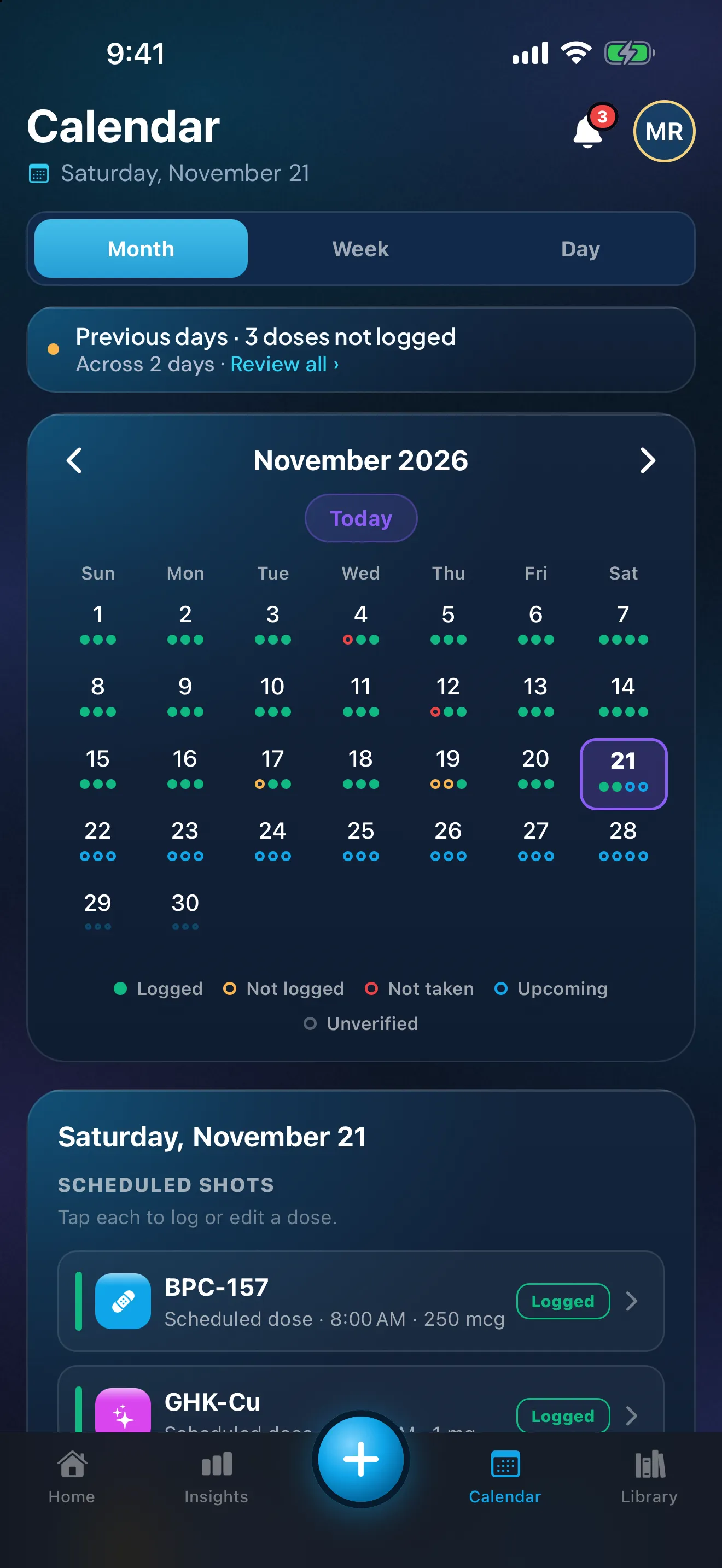
Données d’exemple. Les quantités sont celles saisies par une personne de démonstration, pas des conseils.
Accueil, pour les jours passés
Touchez un jour antérieur dans la bande de la semaine en haut d’« Accueil » pour le revoir et enregistrer ou traiter ses doses. « Jours précédents » liste les doses de la semaine passée que vous n’avez pas enregistrées.
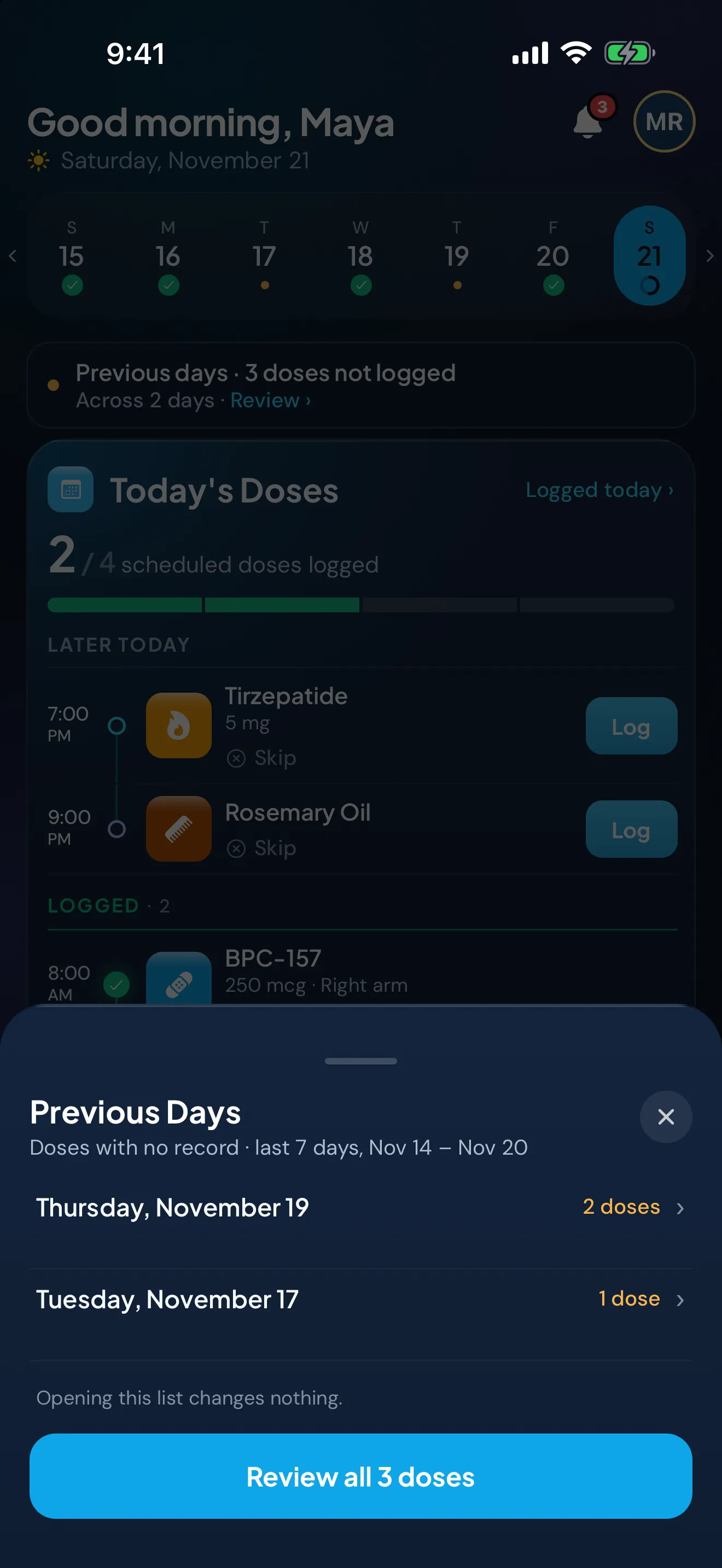
Données d’exemple. Les quantités sont celles saisies par une personne de démonstration, pas des conseils.
Noter une dose que vous avez prise sans l’enregistrer
Ouvrez le jour depuis les jours passés d’« Accueil » ou depuis le Calendrier, touchez la dose et enregistrez-la avec les détails que vous connaissez. Le Calendrier remonte jusqu’à n’importe quel jour antérieur, et ses doses planifiées partent de votre date de début ou de votre dernière modification de planning. S’il y en a plusieurs à remplir, vous pouvez répondre à chacune à tour de rôle ou en laisser une pour plus tard. L’article du centre d’aide Didn't take a dose, or forgot to log one donne les étapes exactes.
Vous avez commencé avant de connaître Peptimes ? Reculez votre date de début jusqu’à 6 mois et confirmez les doses que vous avez déjà prises, toutes d’un coup si vous le souhaitez. Ces doses passées sont enregistrées sans site d’injection.
Quelques habitudes gardent votre journal honnête :
- Comblez les trous rapidement. Plus vous le faites tôt, plus vous vous en souviendrez.
- Ne devinez pas. Si vous ne savez pas dire ce qui s’est passé, laissez la dose en « Non enregistrée ». Un trou visible est plus honnête qu’une entrée inventée.
- Laissez de côté ce que vous ne savez pas. Enregistrez les détails dont vous êtes sûr. Quand vous enregistrez une injection passée, le site est facultatif (« Laissez vide si vous ne vous en souvenez pas. »), et un site vide s’affiche comme « Point non enregistré ». Une heure copiée du planning enregistre le planning : utilisez donc l’heure réelle si vous la connaissez.
- Soyez prudent avec les réponses rapides. « Tout noter » enregistre en une fois les doses de toute une journée, et les enregistre sans heure exacte ni site d’injection. Ne l’utilisez que si cela vaut pour chaque dose.
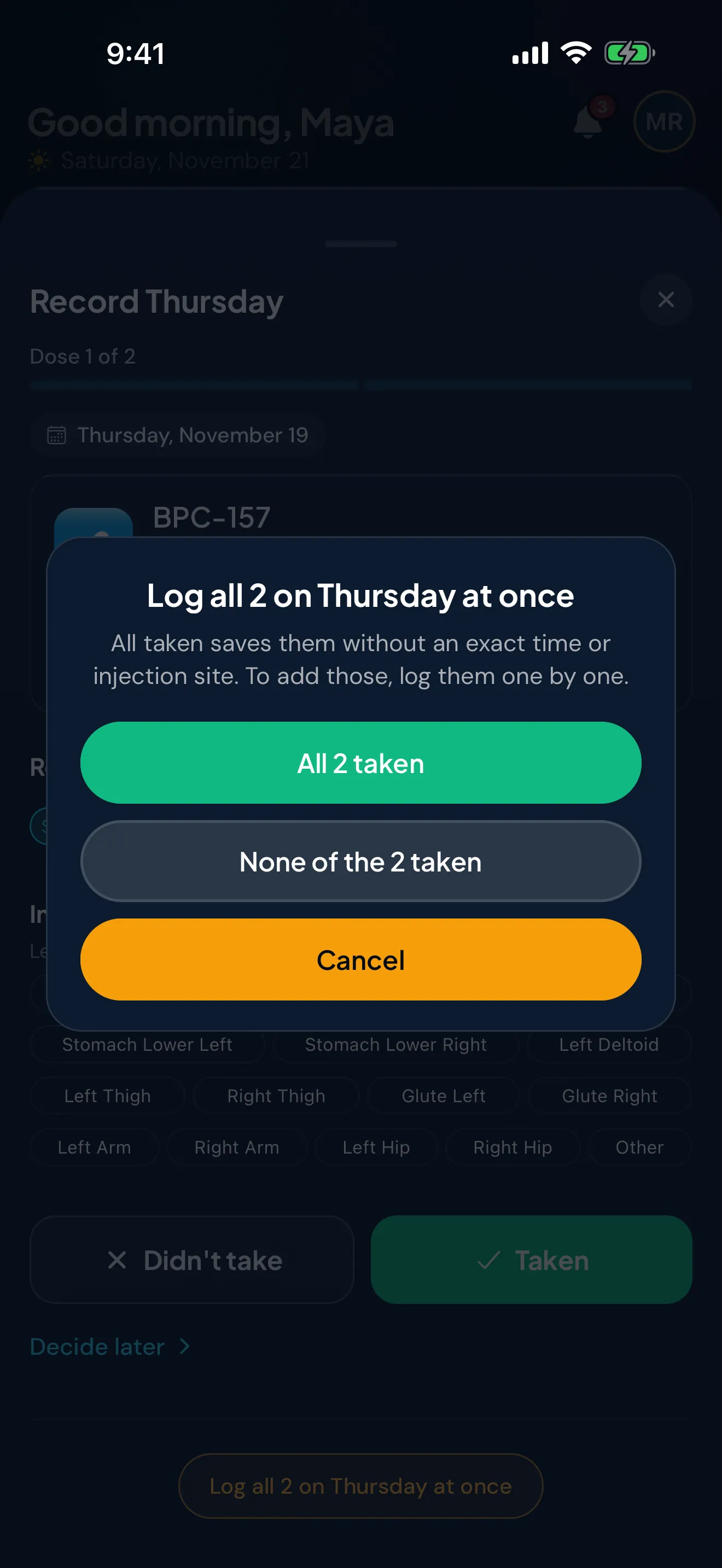
Noter une dose que vous n’avez pas prise
Une fois qu’une dose est due, vous pouvez la marquer comme non prise, sur « Accueil » ou dans le Calendrier, ou quand vous enregistrez un jour antérieur. Elle s’affiche alors comme « Non prise », et vous pouvez modifier ou retirer la réponse si vous vous êtes trompé.
Noter une dose que vous n’avez pas prise indique à quiconque lit le journal que vous aviez connaissance de ce trou. Un blanc pourrait vouloir dire n’importe quoi. Dans « Tendances », « Votre routine » compte les deux séparément, comme « Non enregistrée » et « Non prise ».
Que faire d’une dose manquée est une question pour votre prescripteur ou pour l’étiquette de votre médicament. Peptimes consigne ce qui s’est passé et ne peut pas vous conseiller à ce sujet.
Corriger une erreur
Touchez une dose pour ouvrir son résumé, où vous pouvez la modifier ou la supprimer. Une dose enregistrée peut aussi être supprimée, et une réponse « Non prise » peut être modifiée ou retirée. Pour changer une dose enregistrée en « Non prise », retirez d’abord l’enregistrement. L’article du centre d’aide Edit or delete a logged dose détaille chaque étape.
Des habitudes pour garder un historique exact
- Enregistrez chaque dose peu après, tant que vous vous en souvenez.
- Écrivez l’unité avec chaque quantité. Le même nombre dans une autre unité est une autre quantité.
- Ajoutez une courte note quand une entrée a besoin de contexte.
- Une fois par semaine, parcourez les sept derniers jours pour repérer les trous et les combler.
- Gardez de temps en temps une copie en dehors de l’app : Peptimes ne conserve pas de copie sur ses serveurs, donc exportez vos données, et conservez la copie en sécurité.
Comment Peptimes vous aide
Peptimes, bientôt sur l’App Store, envoie un rappel pour chaque dose planifiée, plus un second si vous ne l’avez pas enregistrée (2 heures après l’heure de la dose par défaut ; vous pouvez le modifier ou le désactiver), pour que moins de doses restent non notées dès le départ. L’Historique des doses, le Calendrier et les jours passés d’« Accueil » sont l’endroit où vous lisez et remplissez le reste. Vos dossiers de santé sont stockés sur votre iPhone, et vous pouvez les exporter en CSV ou JSON quand vous avez besoin d’une copie.
Pour un rendez-vous, voyez ce qu’il faut apporter et comment tenir un journal des effets secondaires. Comment Peptimes traite vos données explique où vos données sont stockées, et l’assistance renvoie au centre d’aide.
Sources
- Peptimes, Help Center, "Didn't take a dose, or forgot to log one", vérifié le 25 oct. 2026 : l’enregistrement, « Non enregistrée » et « Non prise », et la phrase sur la dose manquée.
- Peptimes, Help Center, "Past days, future days and Dose History", vérifié le 25 oct. 2026 : l’Historique des doses, la recherche, les pastilles, la ligne de résumé, les jours passés.
- Peptimes, Help Center, "The Calendar: views, dots and statuses", vérifié le 25 oct. 2026 : les vues et les étiquettes de statut.
- Peptimes, Help Center, "Edit or delete a logged dose", vérifié le 25 oct. 2026 : modifier et supprimer.