
Revisa tu historial de dosis y registra lo que pasó
Un historial de dosis solo sirve si coincide con lo que ocurrió: las dosis que tomaste, las que tomaste pero nunca anotaste y las que no tomaste. Las dos últimas son fáciles de confundir. Esta guía explica cómo leer tu historial de dosis, cómo completar una dosis que olvidaste registrar y cómo anotar una dosis que no tomaste. Trata de llevar el registro y sirve con cualquier registro. Después vienen los pasos para Peptimes.
Mantén separados tres estados
Cada dosis programada de un registro está en uno de tres estados:
- Tomada. La tomaste, y la entrada tiene fecha y hora, una cantidad con su unidad, la vía y, en una inyección, el sitio.
- No la tomaste. Sabes que no la tomaste, y lo indicaste.
- Sin registro. Aún no anotaste nada, o no puedes decir qué pasó.
Un espacio en blanco no es lo mismo que “no la tomé”. Si ambos parecen una fila vacía, nadie que lea el registro, tú incluido, puede distinguirlos. Peptimes los mantiene separados. “Sin registrar” significa que todavía no hay registro. “No tomada” significa que le dijiste a Peptimes que no la tomaste.
Revisa tu historial en Peptimes
Historial de dosis
Abre Historial de dosis desde Inicio o desde Análisis. Enumera todas las dosis que registraste, de la más reciente a la más antigua.
- Busca por nombre en la parte superior.
- Toca el chip de un compuesto para ver solo las dosis de ese compuesto.
- Toca una dosis para verla, editarla o borrarla.
Con el chip de un compuesto seleccionado, aparece una línea de resumen bajo el título, con esta forma: “N doses of your compound · last Oct 22 · every N hours on average”. Te dice cuántas dosis registraste, cuándo fue la última y, cuando se conocen las horas, el tiempo promedio entre ellas, en horas o en días. La línea cuenta las dosis que registraste. Una dosis que marcaste como no tomada no aparece en Historial de dosis, aunque seguirás viéndola como “No tomada” en el Calendario.
Esa línea describe tus propias entradas pasadas. Se calcula a partir de lo que registraste, no es un objetivo ni una verificación respecto de nada. Además, un promedio puede ocultar intervalos desiguales, así que mira también la propia lista.
Calendario
El Calendario muestra las dosis programadas y registradas en vistas de mes, semana y día. Toca un día para ver sus dosis. Cada dosis de la lista de un día tiene una etiqueta de texto además de un color, como Registrada, Es la hora, Sin registrar o No tomada.
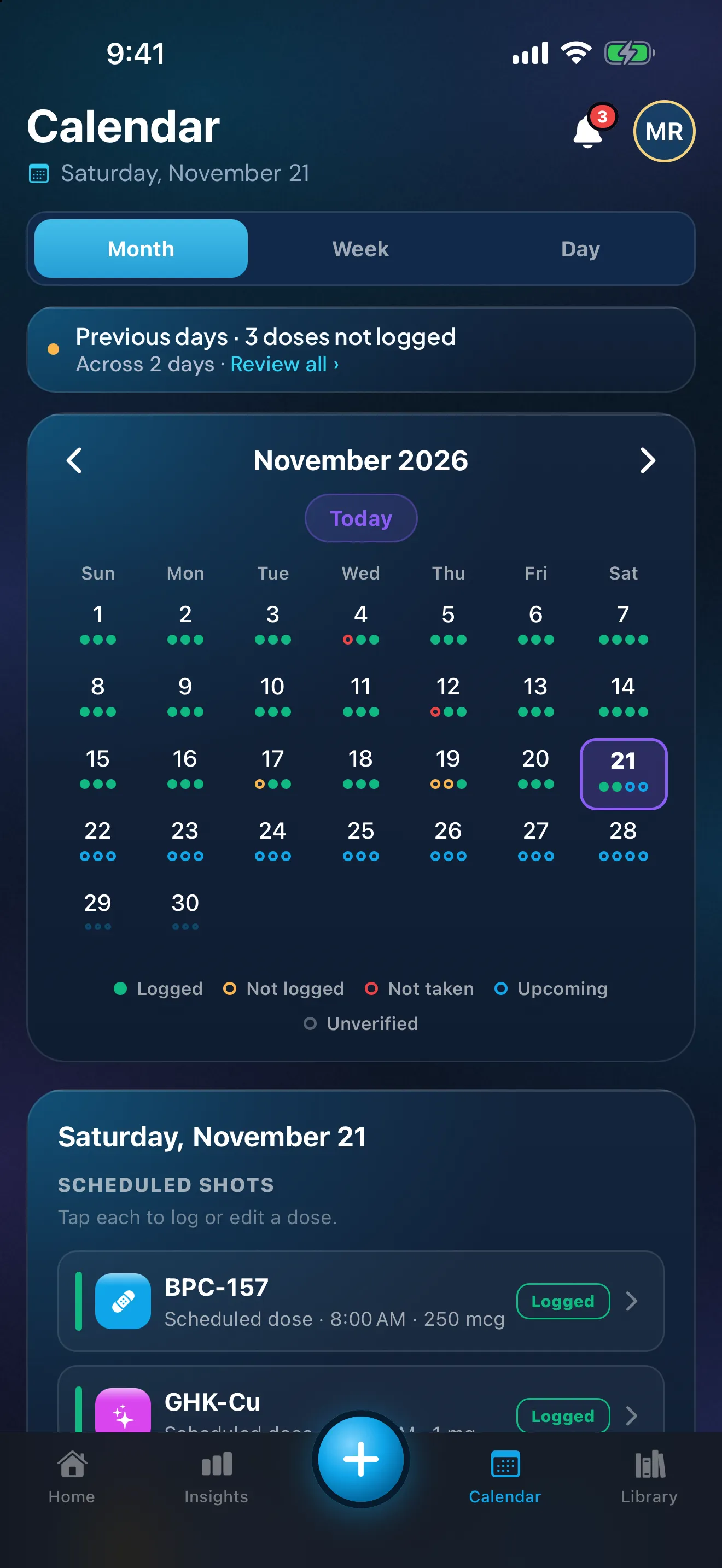
Datos de ejemplo. Las cantidades son las que ingresó una persona de demostración, no son un consejo.
Inicio, para los días pasados
Toca un día anterior en la tira semanal de la parte superior de Inicio para revisarlo y registrar o responder sus dosis. Días anteriores enumera las dosis de la última semana que no registraste.
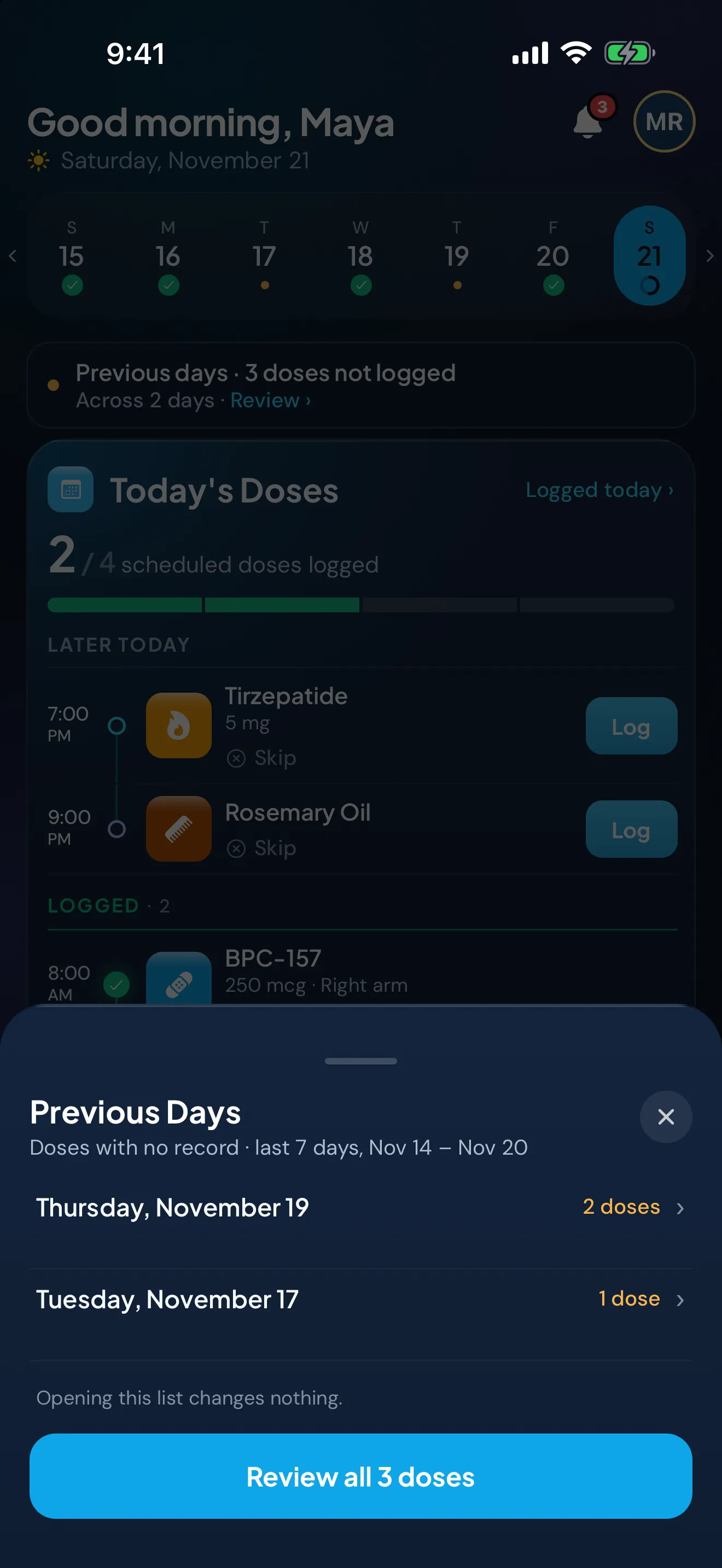
Datos de ejemplo. Las cantidades son las que ingresó una persona de demostración, no son un consejo.
Registra una dosis que tomaste pero no anotaste
Abre el día desde los días pasados de Inicio o desde el Calendario, toca la dosis y regístrala con los detalles que sepas. El Calendario llega a cualquier día anterior, y sus dosis programadas empiezan desde tu fecha de inicio o desde tu último cambio de horario. Si tienes varias que completar, puedes responder una por una o dejar alguna para más tarde. El artículo de ayuda Didn't take a dose, or forgot to log one tiene los pasos exactos.
¿Empezaste antes de conocer Peptimes? Indica tu fecha de inicio hasta 6 meses atrás y confirma las dosis que ya tomaste, todas a la vez si quieres. Esas dosis pasadas se guardan sin un sitio de inyección.
Unos cuantos hábitos mantienen el registro honesto:
- Completa los huecos pronto. Cuanto antes lo hagas, más recordarás.
- No adivines. Si no puedes decir qué pasó, deja la dosis como “Sin registrar”. Un hueco que se ve es más honesto que una entrada inventada.
- Deja fuera lo que no sepas. Registra los detalles de los que estés seguro. Cuando registras una inyección pasada, el sitio es opcional (“Leave it empty if you don't remember”), y si está vacío aparece como “Sitio no registrado”. Una hora copiada del horario registra el horario, así que usa la hora real si la sabes.
- Ten cuidado con las respuestas rápidas. Registrar todas registra de una vez las dosis de todo un día, y las guarda sin una hora exacta ni un sitio de inyección. Úsalo solo cuando sea cierto para todas las dosis.
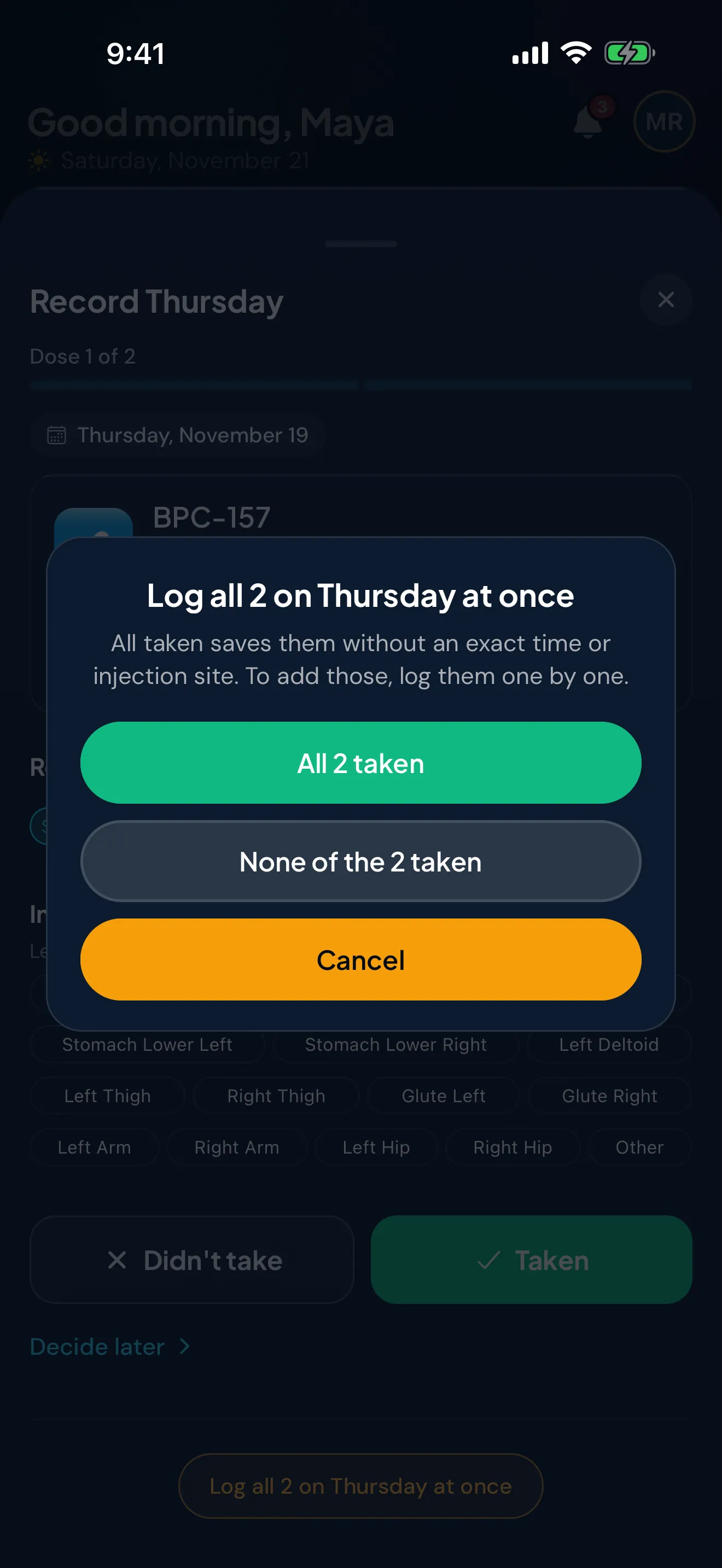
Registra una dosis que no tomaste
Cuando una dosis ya toca, puedes marcarla como una que no tomaste, en Inicio o en el Calendario, o cuando registras un día anterior. Entonces aparece como “No tomada”, y puedes cambiar o quitar la respuesta si te equivocaste.
Registrar una dosis que no tomaste le dice a quien lea el registro que sabías del hueco. Un espacio en blanco podría significar cualquier cosa. En Análisis, Tu rutina cuenta ambas por separado, como “Sin registro” y “No la tomé”.
Qué hacer ante una dosis omitida es una pregunta para tu médico o para la etiqueta de tu medicamento. Peptimes registra lo que pasó y no puede dar consejo sobre ello.
Corrige un error
Toca una dosis para abrir su resumen, donde puedes editarla o borrarla. También se puede borrar una dosis registrada, y una respuesta “No tomada” se puede cambiar o quitar. Para cambiar una dosis registrada a “No tomada”, quita primero el registro. El artículo de ayuda Edit or delete a logged dose explica cada paso.
Hábitos que mantienen un historial exacto
- Registra cada dosis poco después, mientras la recuerdas.
- Escribe la unidad con cada cantidad. El mismo número en otra unidad es otra cantidad.
- Agrega una nota breve cuando una entrada necesite contexto.
- Una vez por semana, revisa los últimos siete días en busca de huecos y complétalos.
- Guarda de vez en cuando una copia fuera de la app: Peptimes no guarda una copia en sus servidores, así que exporta tus registros y guarda la copia de forma segura.
Cómo ayuda Peptimes
Peptimes, que llegará muy pronto al App Store, envía un recordatorio por cada dosis programada, más uno de seguimiento si no la registraste (2 horas después de la hora predeterminada de la dosis; puedes cambiarlo o desactivarlo), de modo que menos dosis queden sin registrar desde el principio. Historial de dosis, el Calendario y los días pasados de Inicio son donde lees y completas el resto. Tus registros de salud se guardan en tu iPhone, y puedes exportarlos como CSV o JSON cuando necesites una copia.
Para una consulta médica, revisa qué llevar y cómo llevar un registro de efectos secundarios. Cómo trata Peptimes tus datos explica dónde se guardan tus registros, y soporte enlaza con el centro de ayuda.
Fuentes
- Peptimes, centro de ayuda, "Didn't take a dose, or forgot to log one", consultado el 25 de octubre de 2026: el registro, “Sin registrar” frente a “No tomada”, y la frase sobre la dosis omitida.
- Peptimes, centro de ayuda, "Past days, future days and Dose History", consultado el 25 de octubre de 2026: Historial de dosis, la búsqueda, los chips, la línea de resumen, los días pasados.
- Peptimes, centro de ayuda, "The Calendar: views, dots and statuses", consultado el 25 de octubre de 2026: las vistas y las etiquetas de estado.
- Peptimes, centro de ayuda, "Edit or delete a logged dose", consultado el 25 de octubre de 2026: editar y borrar.