
Как просмотреть историю доз и записать, что произошло
История доз полезна, только если она совпадает с тем, что было: дозы, которые вы приняли, те, что приняли, но не записали, и те, что не принимали. Последние два случая легко смешать. В этом руководстве рассказано, как читать историю доз, как внести дозу, которую вы забыли записать, и как записать дозу, которую вы не принимали. Речь о ведении записей, и это подходит для любого журнала. Далее идут шаги для Peptimes.
Различайте три состояния
Каждая запланированная доза в журнале находится в одном из трёх состояний:
- Принята. Вы приняли её, и в записи есть дата и время, количество с единицей, способ введения и, для инъекции, место.
- Не принимали. Вы знаете, что не принимали, и сказали об этом.
- Нет записи. Вы пока ничего не записали или не можете сказать, что произошло.
Пустое место — это не то же самое, что «не принимали». Если обе ситуации выглядят как пустая строка, никто, кто читает журнал, в том числе вы, не сможет их различить. Peptimes хранит их раздельно. «Не записано» означает, что записи пока нет. «Не принято» означает, что вы сообщили Peptimes, что не принимали дозу.
Просмотр истории в Peptimes
История доз
Откройте «Историю доз» с «Главной» или из «Аналитики». Там перечислена каждая записанная вами доза, новые сверху.
- Ищите по названию вверху.
- Коснитесь фишки вещества, чтобы увидеть только его дозы.
- Коснитесь дозы, чтобы посмотреть её, изменить или удалить.
Когда выбрана фишка вещества, под заголовком появляется сводная строка в такой форме: «N doses of your compound · last Oct 22 · every N hours on average». Она показывает, сколько доз вы записали, когда была последняя и, если время известно, среднее время между ними в часах или днях. В строке подсчитаны записанные вами дозы. Доза, которую вы отметили как непринятую, в «Истории доз» не появляется, но в «Календаре» вы всё равно увидите её как «Не принято».
Эта строка описывает ваши собственные прошлые записи. Она вычисляется из того, что вы записали, и не является ни целью, ни проверкой чего-либо. Среднее может также скрывать неравномерные промежутки, поэтому смотрите и на сам список.
Календарь
В «Календаре» показаны запланированные и записанные дозы в видах «месяц», «неделя» и «день». Коснитесь дня, чтобы увидеть его дозы. У каждой дозы в списке дня есть текстовая метка и цвет, например «Записано», «Пора», «Не записано» или «Не принято».
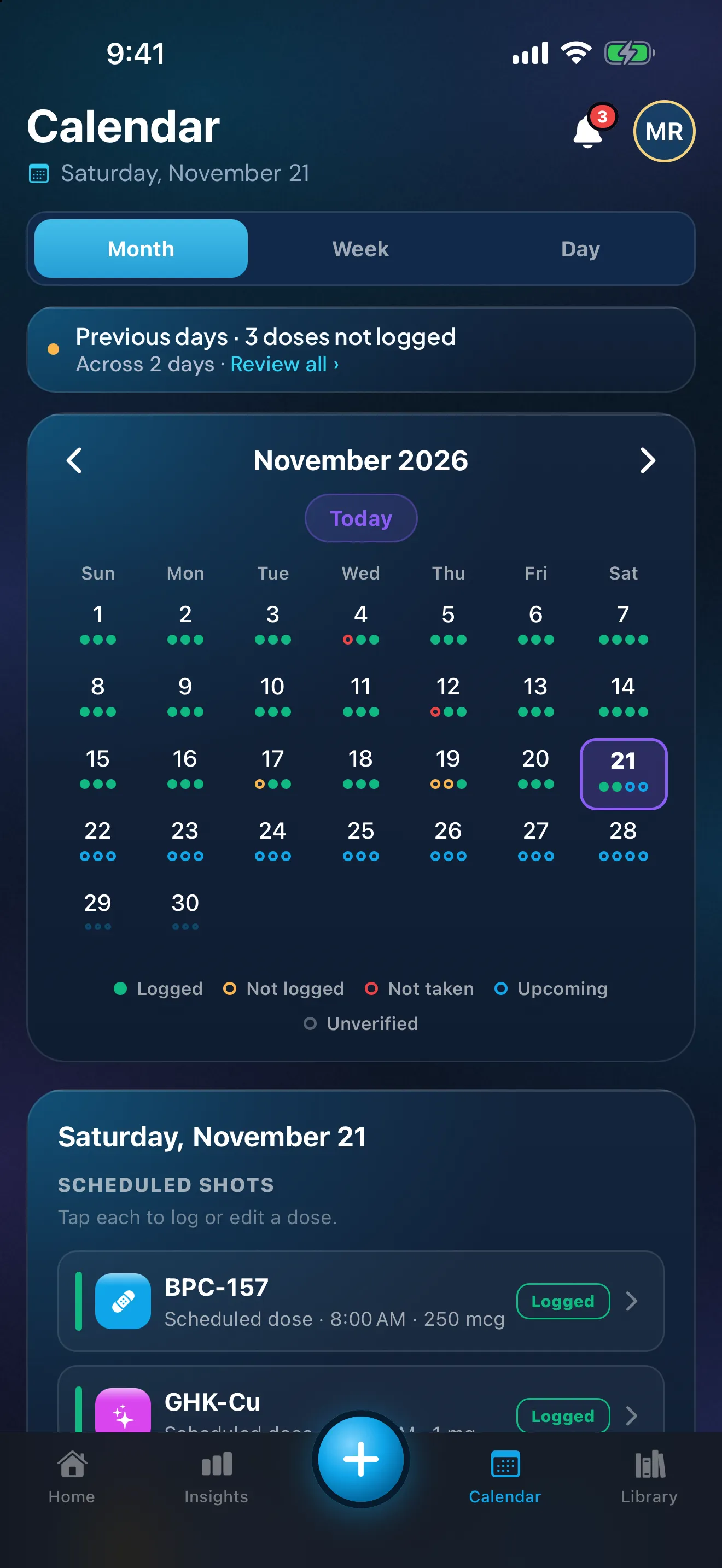
Пример данных. Количества ввёл демонстрационный пользователь, это не совет.
«Главная» для прошлых дней
Коснитесь более раннего дня в полосе недели вверху «Главной», чтобы просмотреть его и записать его дозы или ответить по ним. «Прошлые дни» перечисляет дозы за прошлую неделю, которые вы не записали.
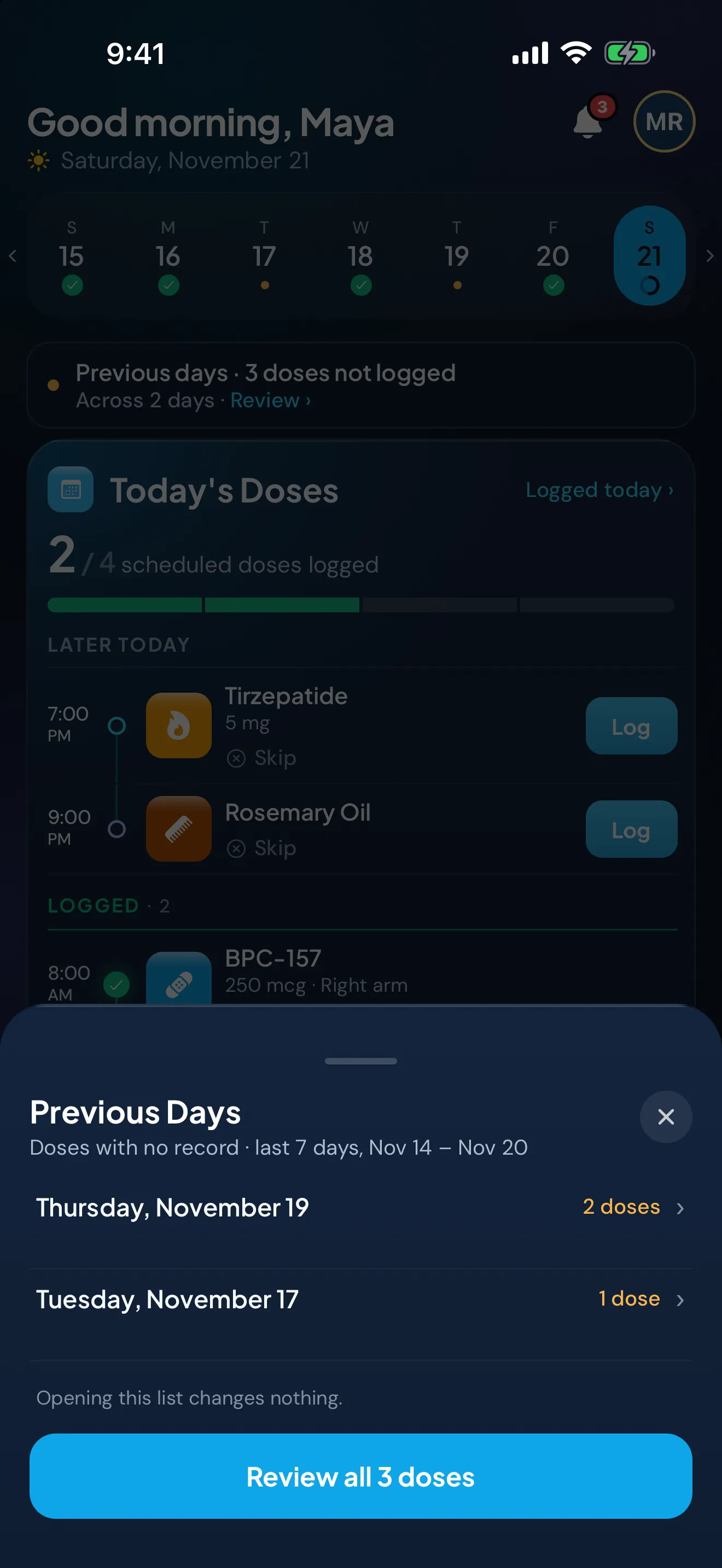
Пример данных. Количества ввёл демонстрационный пользователь, это не совет.
Запись дозы, которую вы приняли, но не записали
Откройте день из прошлых дней «Главной» или из «Календаря», коснитесь дозы и запишите её с известными вам подробностями. «Календарь» уходит назад к любому более раннему дню, а его запланированные дозы начинаются с вашей даты начала или с последнего изменения расписания. Если нужно внести несколько, можно отвечать по каждой по очереди или оставить одну на потом. В статье справочного центра Didn't take a dose, or forgot to log one есть точные шаги.
Начали до того, как нашли Peptimes? Укажите дату начала не более чем на 6 месяцев назад и подтвердите уже принятые дозы, при желании все сразу. Эти прошлые дозы сохраняются без места инъекции.
Несколько привычек помогают сохранить запись честной:
- Заполняйте пробелы скорее. Чем раньше вы это сделаете, тем больше вспомните.
- Не угадывайте. Если вы не можете сказать, что произошло, оставьте дозу как «Не записано». Пробел, который виден, честнее придуманной записи.
- Не вносите то, чего не знаете. Записывайте подробности, в которых уверены. Когда вы записываете прошлую инъекцию, место необязательно («Оставьте пустым, если не помните»), а пустое отображается как «Site not recorded». Время, скопированное из расписания, фиксирует расписание, поэтому используйте настоящее время, если знаете его.
- Осторожно с быстрыми ответами. «Записать все» записывает дозы целого дня сразу и сохраняет их без точного времени и места инъекции. Используйте это, только если это верно для каждой дозы.
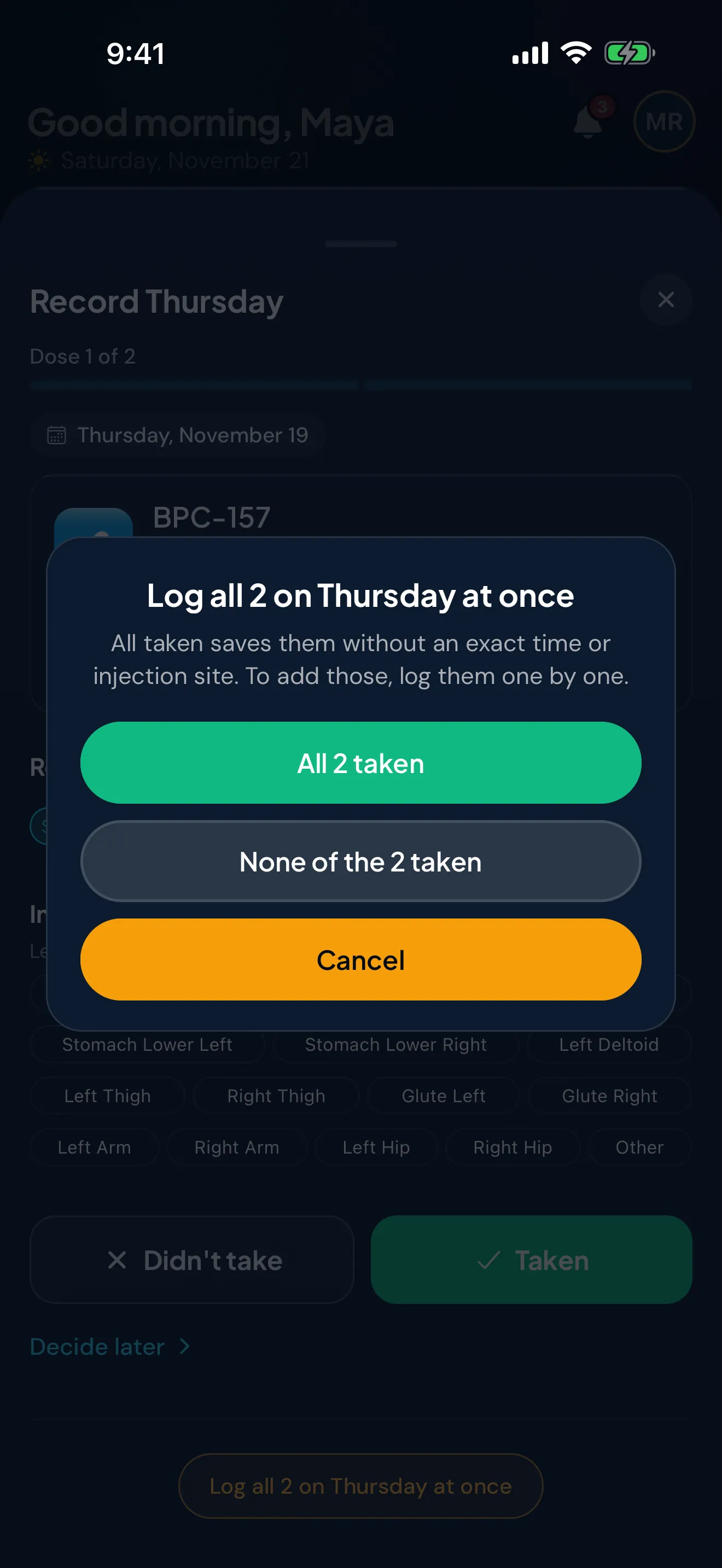
Запись дозы, которую вы не принимали
Когда доза наступила, вы можете отметить её как не принятую, на «Главной» или в «Календаре» либо при записи более раннего дня. Тогда она отображается как «Не принято», и вы можете изменить или убрать ответ, если ошиблись.
Запись о том, что вы дозу не принимали, говорит любому, кто читает журнал, что вы знали о пропуске. Пустое место может означать что угодно. В «Аналитике» раздел «Ваш режим» считает эти два случая отдельно, как «Нет записи» и «Не принято».
Что делать с пропущенной дозой — вопрос к вашему врачу или к этикетке вашего лекарства. Peptimes записывает то, что произошло, и не может давать по этому поводу советов.
Исправление ошибки
Коснитесь дозы, чтобы открыть её сводку, где её можно изменить или удалить. Записанную дозу также можно удалить, а ответ «Не принято» можно изменить или убрать. Чтобы изменить записанную дозу на «Не принято», сначала удалите запись. Статья справочного центра Edit or delete a logged dose описывает каждый шаг.
Привычки, которые сохраняют точность истории
- Записывайте каждую дозу вскоре после неё, пока помните её.
- Указывайте единицу при каждом количестве. То же число в другой единице — это другое количество.
- Добавляйте короткую заметку, когда записи нужен контекст.
- Раз в неделю просматривайте последние семь дней в поисках пробелов и заполняйте их.
- Время от времени храните копию вне приложения: Peptimes не хранит копию на своих серверах, поэтому экспортируйте записи и храните копию безопасно.
Чем помогает Peptimes
Peptimes, скоро в App Store, отправляет одно напоминание о каждой запланированной дозе, а также повторное, если вы её не записали (через 2 часа после времени дозы по умолчанию; это можно изменить или отключить), чтобы меньше доз оставалось незаписанными с самого начала. В «Истории доз», «Календаре» и в прошлых днях «Главной» вы читаете и заполняете остальное. Ваши записи о здоровье хранятся на вашем iPhone, и вы можете экспортировать их в CSV или JSON, когда нужна копия.
Для приёма у врача см. что взять с собой и как вести журнал побочных эффектов. Как Peptimes обращается с вашими данными объясняет, где хранятся ваши записи, а поддержка ведёт в справочный центр.
Источники
- Peptimes, справочный центр, «Didn't take a dose, or forgot to log one», проверено 25 октября 2026 г.: запись, «Не записано» и «Не принято», а также предложение о пропущенной дозе.
- Peptimes, справочный центр, «Past days, future days and Dose History», проверено 25 октября 2026 г.: «История доз», поиск, фишки, сводная строка, прошлые дни.
- Peptimes, справочный центр, «The Calendar: views, dots and statuses», проверено 25 октября 2026 г.: виды и метки статусов.
- Peptimes, справочный центр, «Edit or delete a logged dose», проверено 25 октября 2026 г.: изменение и удаление.