
Projděte si historii dávek a zaznamenejte, co se stalo
Historie dávek je užitečná, jen když odpovídá tomu, co se stalo: dávky, které jste užili, ty, které jste užili, ale nezapsali, a ty, které jste neužili. Poslední dvě se snadno slijí dohromady. Tento návod popisuje, jak číst historii dávek, jak doplnit dávku, kterou jste zapomněli zaznamenat, a jak zaznamenat dávku, kterou jste neužili. Jde o vedení záznamů a funguje s jakýmkoli záznamem. Následují kroky pro Peptimes.
Držte tři stavy odděleně
Každá naplánovaná dávka v záznamu je v jednom ze tří stavů:
- Užitá. Užili jste ji a položka má datum a čas, množství s jednotkou, cestu podání a u injekce místo vpichu.
- Neužitá. Víte, že jste ji neužili, a řekli jste to.
- Bez záznamu. Zatím jste nic nezapsali nebo nedokážete říct, co se stalo.
Prázdné místo není totéž co „neužito“. Pokud obojí vypadá jako prázdný řádek, nikdo, kdo záznam čte, včetně vás, je nerozliší. Peptimes je drží odděleně. „Nezaznamenáno“ znamená, že zatím není žádný záznam. „Neužito“ znamená, že jste Peptimes řekli, že jste dávku neužili.
Projděte si historii v Peptimes
Historie dávek
Otevřete Historii dávek z obrazovky Domů nebo z Přehledů. Uvádí každou dávku, kterou jste zaznamenali, nejnovější první.
- Nahoře hledejte podle názvu.
- Klepnutím na štítek látky zobrazíte jen dávky této látky.
- Klepnutím na dávku ji zobrazíte, upravíte nebo smažete.
Při vybraném štítku látky se pod názvem objeví souhrnný řádek v této podobě: „N doses of your compound · last Oct 22 · every N hours on average“. Říká, kolik dávek jste zaznamenali, kdy byla poslední a, pokud jsou časy známé, průměrnou dobu mezi nimi v hodinách nebo dnech. Řádek počítá dávky, které jste zaznamenali. Dávka, kterou jste označili jako neužitou, se v Historii dávek nezobrazí, ale v Kalendáři ji stále uvidíte jako „Neužito“.
Ten řádek popisuje vaše vlastní minulé položky. Je vypočten z toho, co jste zaznamenali, není to cíl ani kontrola proti čemukoli. Průměr také může skrývat nestejné rozestupy, takže se dívejte i na samotný seznam.
Kalendář
Kalendář zobrazuje naplánované a zaznamenané dávky v zobrazení měsíce, týdne a dne. Klepnutím na den uvidíte jeho dávky. Každá dávka v seznamu dne má textový štítek i barvu, například Zaznamenáno, Teď, Nezaznamenáno nebo Neužito.
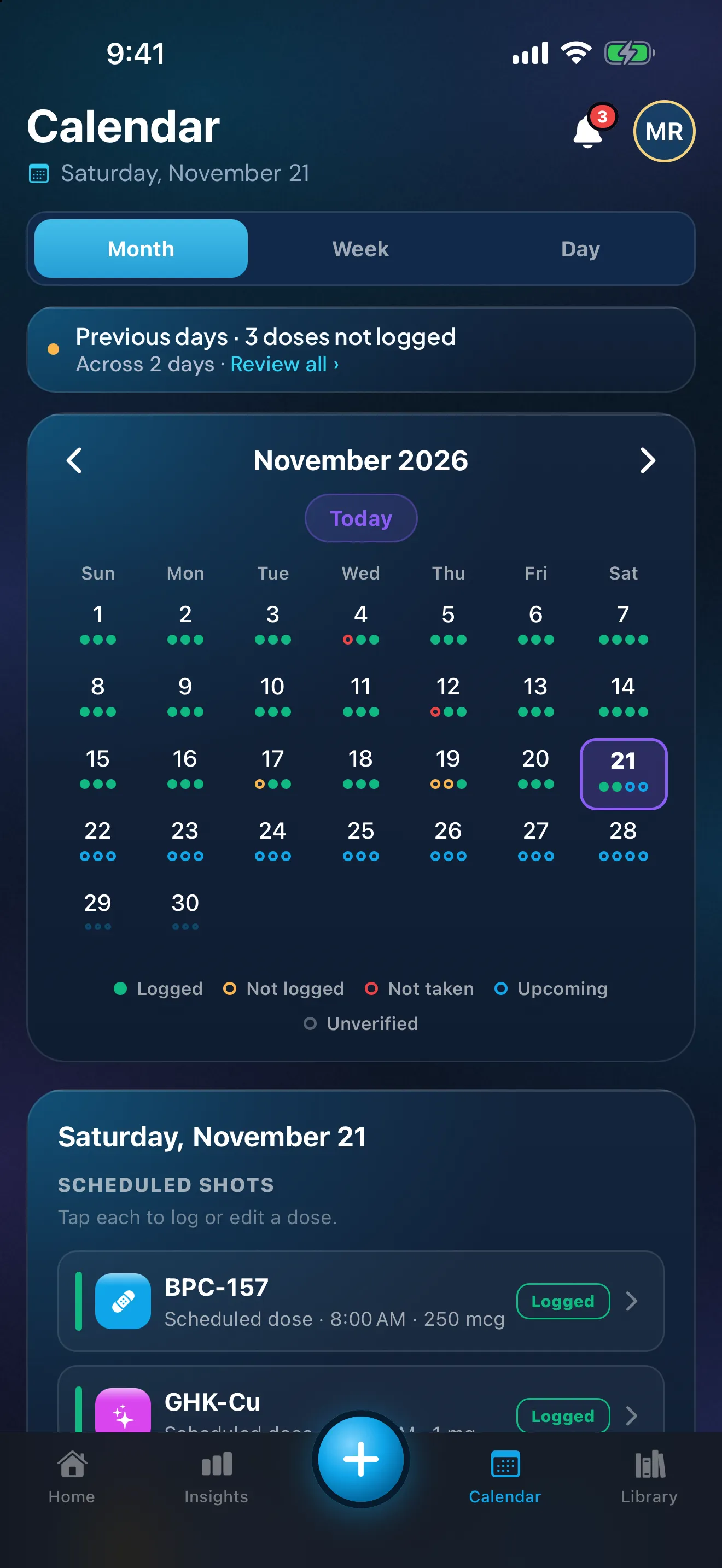
Ukázková data. Množství zadala ukázková osoba, nejde o doporučení.
Domů, pro minulé dny
Klepnutím na dřívější den v týdenním pruhu nahoře na obrazovce Domů si ho projdete a zaznamenáte nebo zodpovíte jeho dávky. Předchozí dny uvádí dávky z minulého týdne, které jste nezaznamenali.
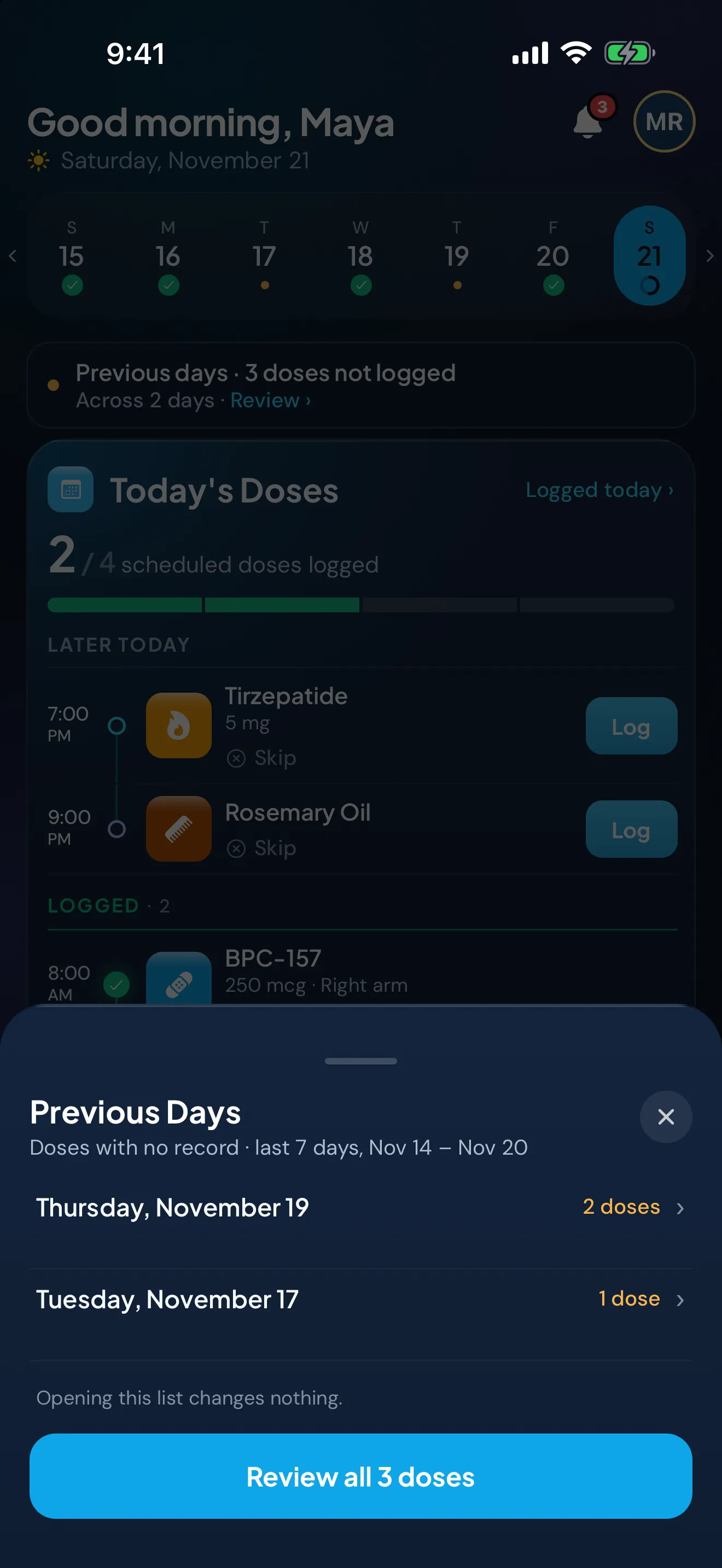
Ukázková data. Množství zadala ukázková osoba, nejde o doporučení.
Zaznamenejte dávku, kterou jste užili, ale nezaznamenali
Otevřete den z minulých dnů na obrazovce Domů nebo z Kalendáře, klepněte na dávku a zaznamenejte ji s podrobnostmi, které znáte. Kalendář sahá zpět k jakémukoli dřívějšímu dni a jeho naplánované dávky začínají od vašeho data zahájení nebo od poslední změny rozvrhu. Když je jich k doplnění několik, můžete odpovídat na každou postupně nebo jednu nechat na později. Nápověda Didn't take a dose, or forgot to log one má přesné kroky.
Začali jste dřív, než jste našli Peptimes? Nastavte datum zahájení až 6 měsíců zpět a potvrďte dávky, které jste už užili, klidně všechny najednou. Tyto minulé dávky se uloží bez místa vpichu.
Několik návyků udrží záznam poctivý:
- Mezery doplňujte brzy. Čím dřív to uděláte, tím víc si pamatujete.
- Nehádejte. Pokud nedokážete říct, co se stalo, nechte dávku jako „Nezaznamenáno“. Mezera, kterou vidíte, je poctivější než vymyšlená položka.
- Vynechte, co nevíte. Zaznamenejte podrobnosti, v kterých jste si jistí. Když zaznamenáváte minulou injekci, místo vpichu je nepovinné („Pokud si nepamatujete, nechte prázdné.“) a prázdné se zobrazí jako „Místo nezaznamenáno“. Čas zkopírovaný z rozvrhu zaznamenává rozvrh, takže pokud znáte skutečný čas, použijte ten.
- Dejte pozor na rychlé odpovědi. Zapsat vše zaznamená dávky celého dne najednou a uloží je bez přesného času nebo místa vpichu. Použijte ho jen tehdy, když to platí pro každou dávku.
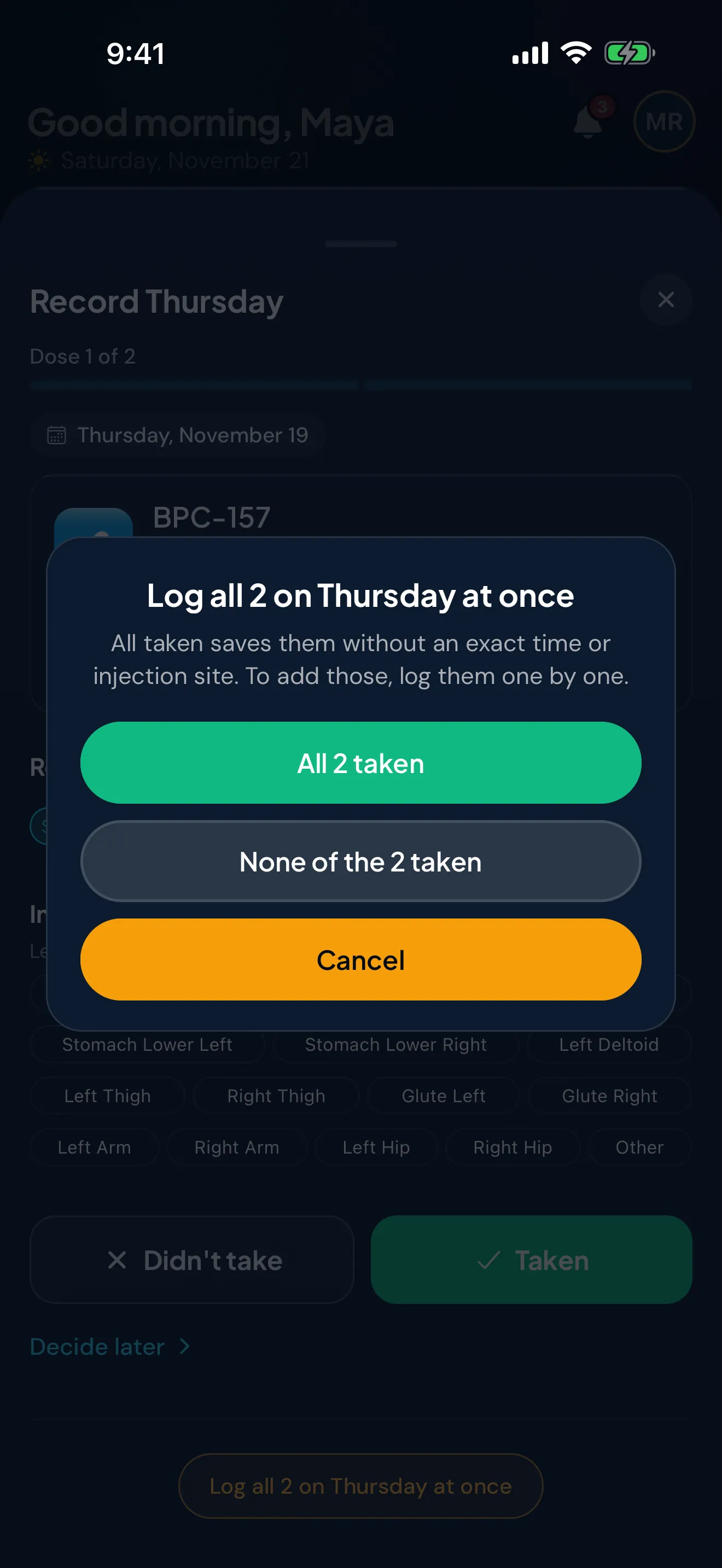
Zaznamenejte dávku, kterou jste neužili
Jakmile je dávka na řadě, můžete ji označit jako neužitou, na obrazovce Domů nebo v Kalendáři, případně při zaznamenávání dřívějšího dne. Pak se zobrazí jako „Neužito“ a pokud jste odpověděli špatně, můžete odpověď změnit nebo odstranit.
Zaznamenání dávky, kterou jste neužili, říká každému, kdo záznam čte, že jste o mezeře věděli. Prázdné místo může znamenat cokoli. V Přehledech počítá Vaše rutina obojí zvlášť, jako „Nezaznamenáno“ a „Neužito“.
Co dělat s vynechanou dávkou, je otázka pro vašeho předepisujícího lékaře nebo štítek vašeho léku. Peptimes zaznamenává, co se stalo, a nemůže k tomu radit.
Oprava chyby
Klepnutím na dávku otevřete její souhrn, kde ji můžete upravit nebo smazat. Zaznamenanou dávku lze také smazat a odpověď „Neužito“ lze změnit nebo odstranit. Chcete-li zaznamenanou dávku změnit na „Neužito“, nejprve záznam odstraňte. Nápověda Edit or delete a logged dose popisuje každý krok.
Návyky, které udrží historii přesnou
- Zaznamenejte každou dávku brzy poté, dokud si ji pamatujete.
- U každého množství pište jednotku. Stejné číslo v jiné jednotce je jiné množství.
- Když položka potřebuje kontext, přidejte krátkou poznámku.
- Jednou týdně projděte posledních sedm dní, zda nejsou mezery, a doplňte je.
- Čas od času si uchovejte kopii mimo aplikaci: Peptimes nemá kopii na svých serverech, takže exportujte své záznamy a uložte kopii bezpečně.
Jak pomáhá Peptimes
Peptimes, brzy v App Store, posílá jednu připomínku pro každou naplánovanou dávku a navíc další, pokud jste ji nezaznamenali (ve výchozím nastavení 2 hodiny po čase dávky; můžete to změnit nebo vypnout), takže méně dávek zůstane nezaznamenaných hned na začátku. V Historii dávek, Kalendáři a minulých dnech na obrazovce Domů zbytek čtete a doplňujete. Vaše zdravotní záznamy jsou uloženy ve vašem iPhonu a když potřebujete kopii, můžete je exportovat jako CSV nebo JSON.
K návštěvě lékaře viz co vzít s sebou a jak vést záznam nežádoucích účinků. Jak Peptimes nakládá s vašimi daty vysvětluje, kde jsou vaše záznamy uloženy, a podpora odkazuje na centrum nápovědy.
Zdroje
- Peptimes, Help Center, „Didn't take a dose, or forgot to log one“, ověřeno 25. října 2026: zaznamenávání, „Nezaznamenáno“ oproti „Neužito“ a věta o vynechané dávce.
- Peptimes, Help Center, „Past days, future days and Dose History“, ověřeno 25. října 2026: Historie dávek, vyhledávání, štítky, souhrnný řádek, minulé dny.
- Peptimes, Help Center, „The Calendar: views, dots and statuses“, ověřeno 25. října 2026: zobrazení a štítky stavů.
- Peptimes, Help Center, „Edit or delete a logged dose“, ověřeno 25. října 2026: úpravy a mazání.